
In questa guida ti racconto come ho trasformato un tablet Android economico in uno schermo da cucina per Home Assistant: saluto e meteo in alto, gli avvisi solo quando servono, la cena di stasera, le luci per stanza e l’assistente vocale che cambia colore quando ti ascolta.
L’ho costruita in qualche serata insieme a un assistente AI, e qui trovi il metodo, il codice da copiare, i prompt e soprattutto i problemi che abbiamo incontrato, con le soluzioni.
Difficoltà: Media
Tempo: una serata per la prima versione, poi qualche ritocco nei giorni dopo
Costo: zero se hai già un tablet, più la licenza di Fully Kiosk se vuoi comandare il tablet da Home Assistant (8,90 euro più IVA, una volta sola per ogni tablet, secondo il sito ufficiale quando ho controllato, il 16 ottobre 2026)
Ti serve:
- Home Assistant (io uso Home Assistant Green)
- Un tablet Android, anche economico (io uso un Samsung Galaxy Tab A9)
- L’app Fully Kiosk Browser
- HACS, il negozio della comunità
- Un assistente AI, se vuoi farti aiutare
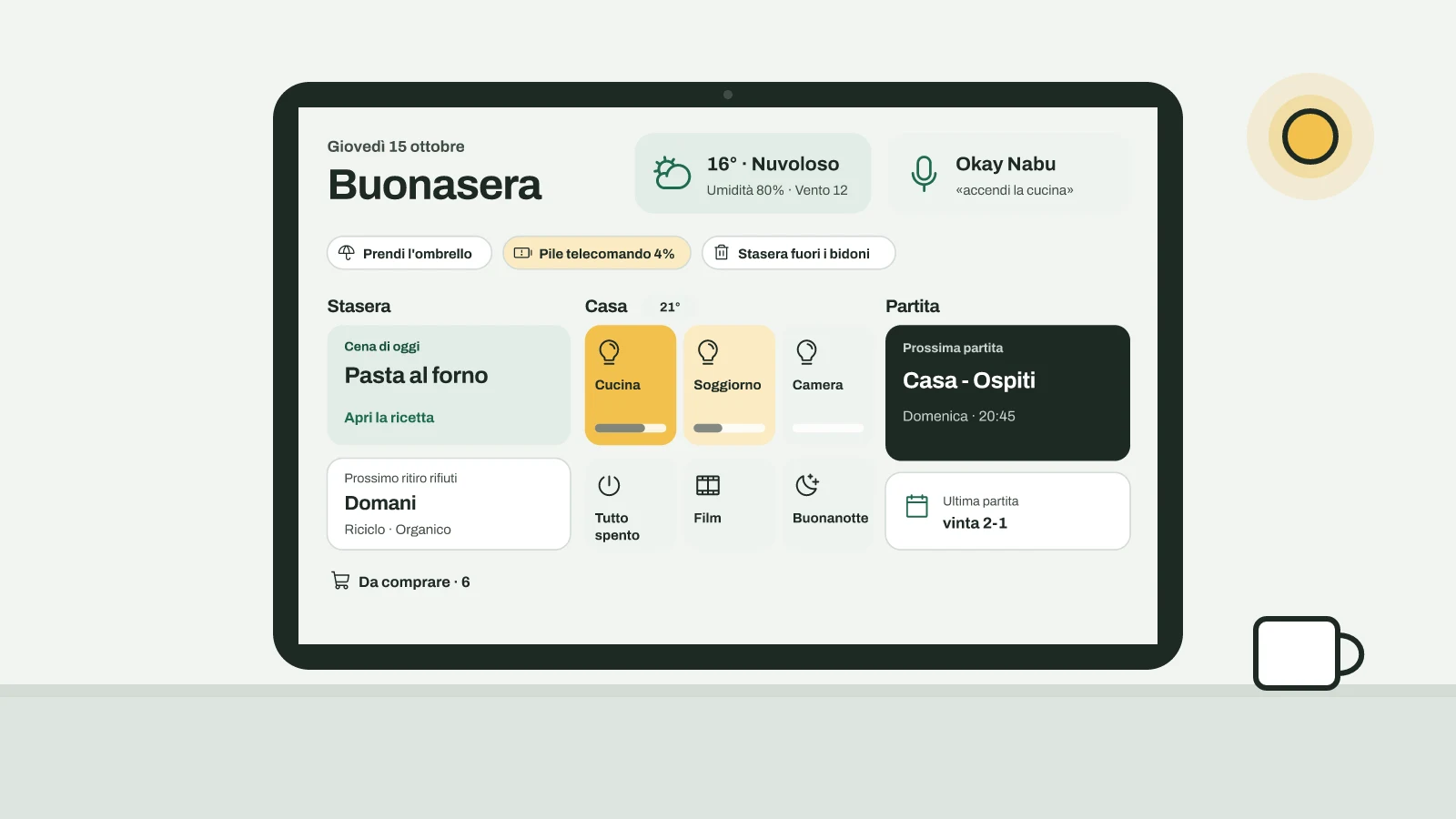
Nota di Giovanni. Le immagini sono illustrazioni e non screenshot: ho tolto nomi, indirizzi e tutto quello che è personale. Ti consiglio di fare lo stesso se pubblichi la tua plancia su un forum, perché uno screenshot di Home Assistant dice molto più di quello che sembra.
Cos’è una dashboard di Home Assistant
Una dashboard, che Home Assistant in italiano chiama plancia, è una schermata con i comandi e le informazioni di casa, organizzata come vuoi tu. Ne puoi avere quante ne vuoi: una per il telefono, una per l’ufficio, una per il tablet in cucina.
Se Home Assistant è ancora una parola nuova per te, parti da cos’è Home Assistant e a cosa serve, e torna qui quando hai collegato i primi dispositivi.
Il tablet in cucina è il posto dove una plancia rende di più, perché la vede tutta la famiglia senza aprire un’app. Proprio per questo deve essere diversa da quella del telefono: poche cose, grandi, leggibili da lontano, e niente che si possa rompere con un tocco sbagliato.
Il risultato: cosa vedi quando entri in cucina
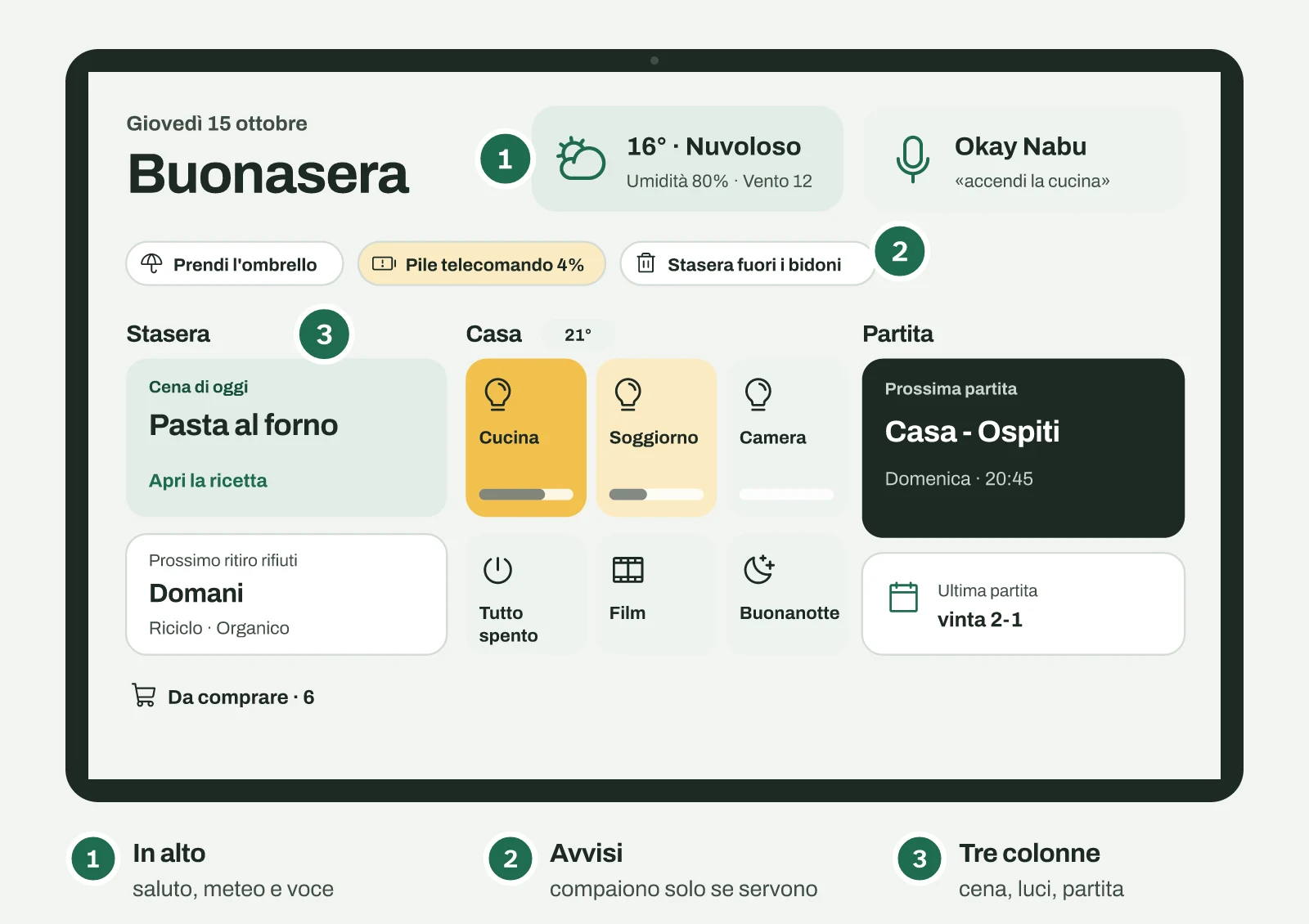
- In alto (1): la data, un saluto che cambia con l’ora del giorno, il meteo in parole semplici e il riquadro dell’assistente vocale. Se lo tocchi si apre Assist, l’assistente di Home Assistant, e puoi scrivergli una domanda dal tablet.
- Gli avvisi (2): piccole etichette che compaiono solo quando servono: l’ombrello se piove, le pile da cambiare in un telecomando, i bidoni da portare fuori la sera prima del ritiro. Quando non c’è niente da dire, la riga sparisce.
- Tre colonne (3): a sinistra la cena di stasera, il prossimo ritiro dei rifiuti e la lista della spesa; al centro le luci di ogni stanza con il cursore della luminosità e tre pulsanti per le scene, cioè combinazioni di luci e dispositivi salvate con un nome; a destra la prossima partita della mia squadra. I dati arrivano da strumenti che uso già: Mealie per ricette e menu, Waste Collection Schedule per il calendario dei rifiuti, Bring! per la spesa e Calcio Live per le partite. Dalla cena di Mealie puoi ricavare anche una scheda «Stasera» con le calorie a porzione.
In più ci sono due pagine secondarie, la lista della spesa e la dispensa, che si aprono toccando i titoli. Ogni pagina ha in alto una freccia per tornare alla schermata principale, perché sul tablet non c’è il menu laterale.
Come l’abbiamo costruita: io e l’AI
Non ho scritto la plancia riga per riga. Ho usato Claude, un assistente AI che avevo collegato al mio Home Assistant, così poteva leggere i dispositivi e modificare la plancia direttamente, mentre io guardavo il risultato sul tablet.
Il collegamento usa il Model Context Protocol, in breve MCP, un modo standard per dare a un assistente AI accesso a un programma.
Home Assistant ha un’integrazione MCP ufficiale, ma quella si limita a comandare i dispositivi: per modificare le plance ho installato un server MCP della comunità, ha-mcp, che è un passo da utenti esperti.
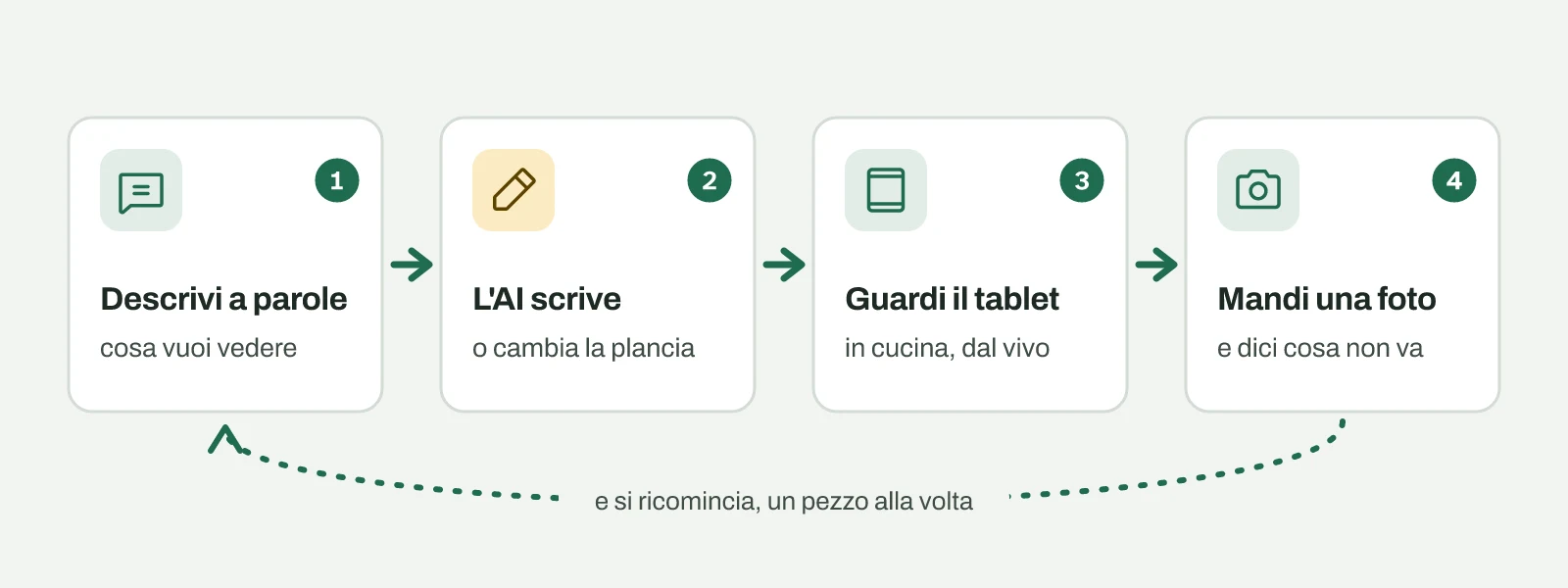
Il metodo è sempre stato lo stesso. Descrivevo a parole cosa volevo vedere, l’AI cambiava la plancia, io andavo in cucina a guardare e, se qualcosa non mi convinceva, mandavo una foto dello schermo con una frase.
Funziona molto meglio chiedere un cambiamento alla volta che descrivere tutto in un unico messaggio lungo: ogni passo è piccolo, si vede subito se è giusto e, se non lo è, si torna indietro facilmente.
Consiglio. Non ti serve per forza un’AI collegata a Home Assistant. Puoi fare lo stesso con ChatGPT, Claude o Gemini normali: chiedi il codice YAML, lo incolli nella plancia, guardi il risultato e torni a chiedere. Ci metti qualche passaggio in più, ma il metodo è identico.
Fatti disegnare la prima versioneL’AI ti propone la plancia completa, tu la incolli
Copia questo prompt in ChatGPT, Claude o Gemini, cambia le parti in giallo con i tuoi dati e invialo.
Voglio una plancia di Home Assistant per un tablet da [10] pollici appeso in [cucina], da usare in orizzontale. Ci devono stare: [saluto e data, meteo, luci di cucina e soggiorno, un pulsante per spegnere tutto, la lista della spesa]. Ecco l’elenco delle mie entità: [incolla qui l’elenco]. Usa la vista a sezioni e le schede standard di Home Assistant dove possibile. Se ti serve una scheda della comunità, dimmi quale e come installarla con HACS. Dammi il codice YAML completo e spiegami dove incollarlo. Usa parole semplici: sono alle prime armi.
Le entità sono le singole cose che Home Assistant legge o comanda, come una luce, un sensore o il meteo.
Per il loro elenco vai in Impostazioni, poi Dispositivi e servizi, scheda Entità: copia gli ID che iniziano con light., sensor., weather. e script. delle cose che vuoi vedere sul tablet.
Crea un utente solo per il tablet
La prima cosa da fare non riguarda la grafica. Il tablet deve entrare in Home Assistant con un utente tutto suo, che non sia amministratore: così chi passa in cucina può accendere le luci ma non cambiare le impostazioni, e più avanti potrai nascondere i menu solo su quel tablet.
- Vai in Impostazioni, poi Persone, e aggiungi una persona chiamata per esempio Cucina.
- Attiva l’accesso, scegli un nome utente e una password, e lascia spento l’interruttore dell’amministratore.
- Segnati la password da qualche parte: ti servirà di nuovo, come vedrai nei problemi più sotto.
Prepara una plancia nuova, accanto a quella vecchia
Non modificare la plancia che usi già. Creane una nuova da Impostazioni, poi Plance, pulsante per aggiungerne una, e scegli di partire da zero con la vista a sezioni, quella in cui le schede si dispongono da sole in colonne e si adattano allo schermo.
Dalle un indirizzo semplice, per esempio plancia-cucina: ti servirà per il tablet.
Io ho tenuto la vecchia plancia intatta per qualche giorno e ho confrontato le due sul tablet. Vederle una accanto all’altra, dal punto della cucina in cui passi di solito, è il modo più rapido per capire cosa togliere.
Per incollare il codice di questa guida, apri la plancia, tocca la matita per modificarla e usa il menu con i tre puntini in alto a destra per aprire l’editor del codice, dove vedi tutta la plancia in YAML.
Lo YAML è il testo con cui Home Assistant descrive la plancia: ogni rientro conta, quindi incolla i blocchi rispettando gli spazi all’inizio delle righe.
Attenzione. Prima di incollare qualcosa nell’editor del codice, copia tutto il contenuto attuale in un file di testo sul computer. Se dopo aver incollato qualcosa va storto, rimetti la versione salvata e sei di nuovo al punto di partenza.
Installa tre estensioni della comunità
Home Assistant ha già molte schede, ma per questa plancia ho aggiunto tre estensioni della comunità, attraverso HACS: è un negozio gratuito di estensioni fatte da altri utenti, che si installa una volta sola e poi si usa dai menu di Home Assistant.
- Mushroom, una raccolta di schede pulite e leggibili, che ho usato per il meteo e per l’assistente vocale.
- card-mod, che permette di cambiare colori, angoli e ombre delle schede.
- Kiosk Mode, che nasconde la barra laterale e quella in alto solo per gli utenti che scegli.
Dopo averle installate da HACS, ricarica la pagina di Home Assistant: le nuove schede compaiono nell’elenco quando aggiungi una scheda alla plancia.
Disegna la parte alta: saluto, meteo e voce
La parte alta della schermata è quella che si vede da lontano, quindi deve dire subito le cose importanti.
Nella vista a sezioni c’è un’intestazione in cui puoi mettere una scheda a tutta larghezza: io ci ho messo tre riquadri affiancati, cioè la data con un saluto che cambia con l’ora, il meteo tradotto in italiano e lo stato dell’assistente vocale.
Se la plancia è nuova e ancora vuota, apri l’editor del codice, cancella tutto e incolla questo blocco: crea la vista principale con l’indirizzo home e la parte alta, mentre le sezioni con le schede le aggiungerai dopo, dai menu.
Al posto di assist_satellite.il_tuo_assistente metti l’ID del tuo assistente vocale (io in cucina ho un Home Assistant Voice Preview Edition); se non ne hai uno, togli l’ultimo riquadro.
La plancia di partenza (YAML)
views:
  - title: Casa
    path: home
    type: sections
    max_columns: 3
    header:
      layout: start
      card:
        type: horizontal-stack
        cards:
          - type: markdown
            text_only: true
            content: >-
              {% set h = now().hour -%}
              {% set saluto = 'Buongiorno' if h < 12 else ('Buon pomeriggio' if h < 18 else 'Buonasera') -%}
              {% set giorni = ['Lunedì','Martedì','Mercoledì','Giovedì','Venerdì','Sabato','Domenica'] -%}
              {% set mesi = ['gennaio','febbraio','marzo','aprile','maggio','giugno','luglio','agosto','settembre','ottobre','novembre','dicembre'] -%}
              {{ giorni[now().weekday()] }} {{ now().day }} {{ mesi[now().month - 1] }}

              # {{ saluto }}
          - type: custom:mushroom-template-card
            entity: weather.forecast_home
            icon: mdi:weather-partly-cloudy
            primary: >-
              {% set it = {'sunny':'Sole','clear-night':'Sereno','partlycloudy':'Parzialmente nuvoloso','cloudy':'Nuvoloso','fog':'Nebbia','rainy':'Pioggia','pouring':'Pioggia forte','lightning-rainy':'Temporale','snowy':'Neve','windy':'Ventoso'} -%}
              {{ state_attr(entity, 'temperature') | round(0) | int }}° · {{ it.get(states(entity), states(entity)) }}
            secondary: >-
              Umidità {{ state_attr(entity, 'humidity') | int(0) }}%
            color: >-
              {{ 'blue' if states(entity) in ['rainy', 'pouring', 'lightning-rainy'] else 'amber' }}
            tap_action:
              action: more-info
          - type: custom:mushroom-template-card
            entity: assist_satellite.il_tuo_assistente
            primary: >-
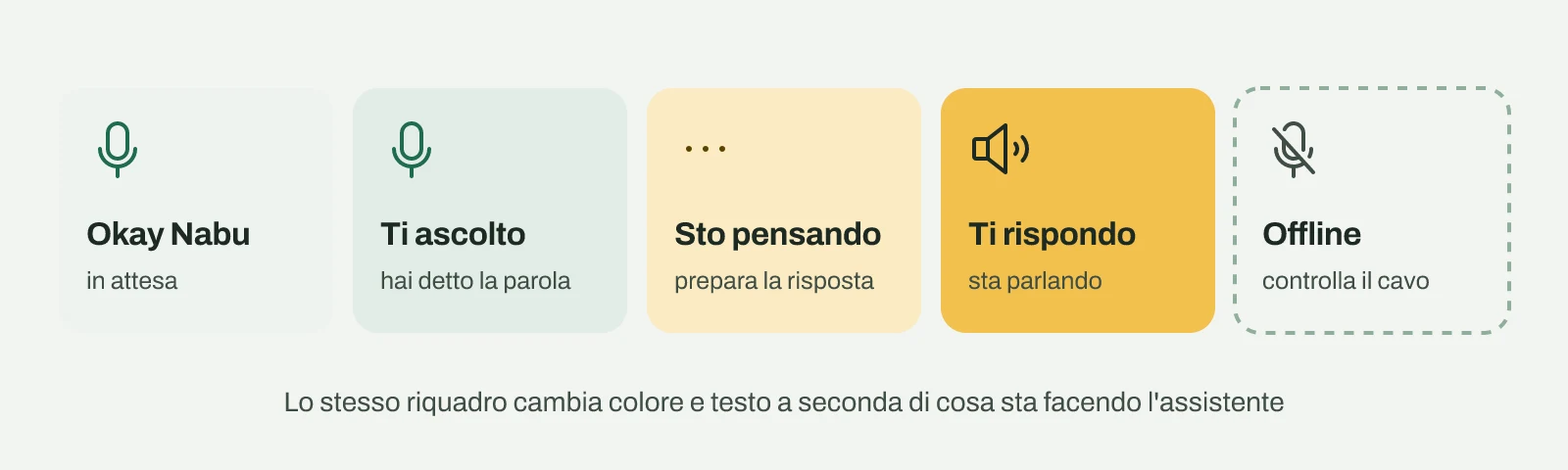
              {{ {'idle': 'Okay Nabu', 'listening': 'Ti ascolto…', 'processing': 'Sto pensando…', 'responding': 'Ti rispondo…'}.get(states(entity), 'Assistente offline') }}
            secondary: >-
              {{ '«accendi la cucina»' if states(entity) == 'idle' else '' }}
            icon: mdi:microphone-outline
            color: >-
              {{ {'idle': 'indigo', 'listening': 'teal', 'processing': 'deep-purple', 'responding': 'amber'}.get(states(entity), 'grey') }}
            tap_action:
              action: assist
    sections: []
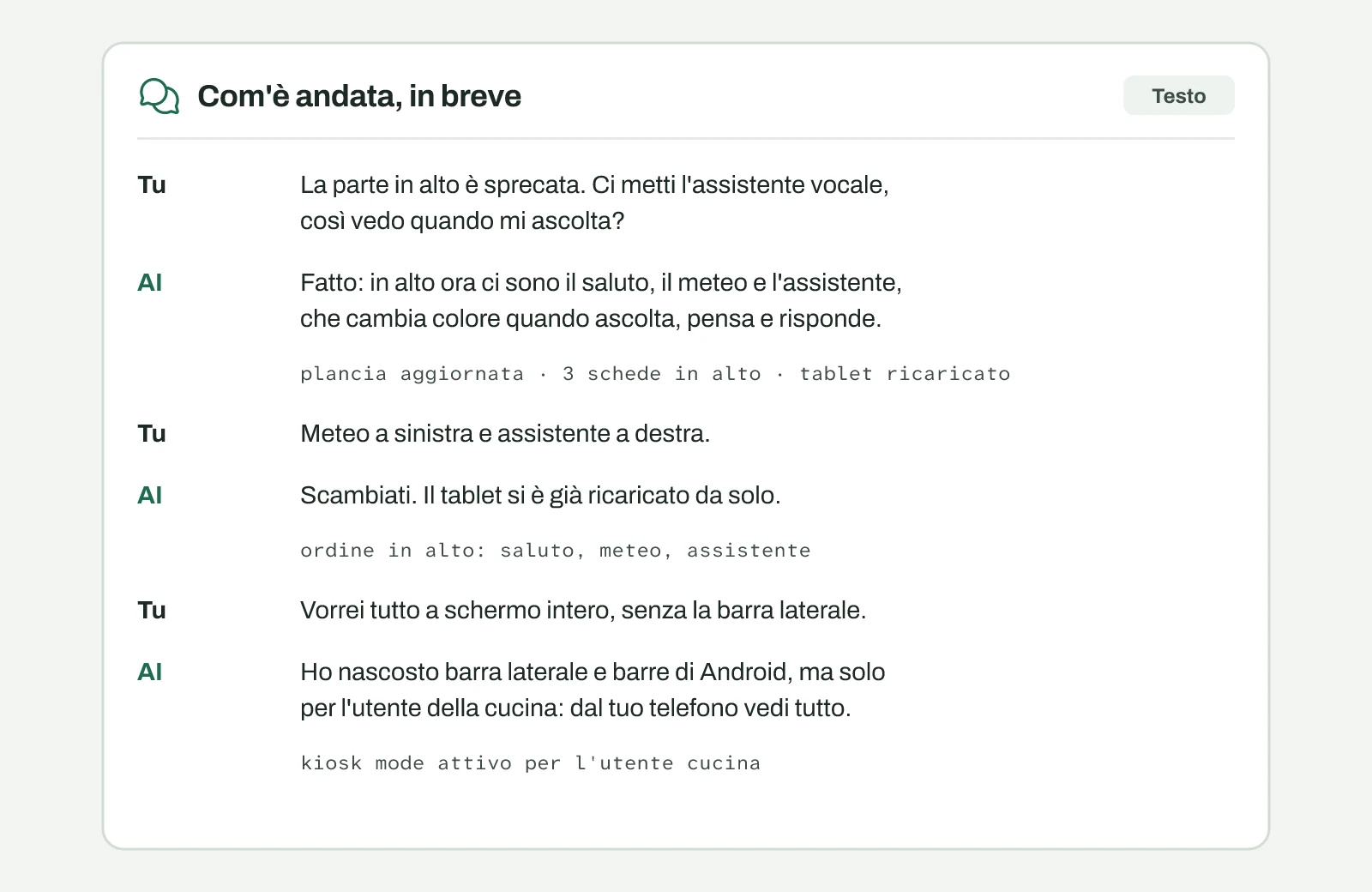
Il riquadro dell’assistente è quello che ci ha fatto penare di più. La prima versione era una scheda disegnata a mano da zero, con una sfera luminosa animata: bellissima per un giorno, poi ha smesso di comparire.
L’abbiamo rifatta con Mushroom, che è più semplice ma resiste agli aggiornamenti, e cambia colore e testo a seconda di cosa sta facendo l’assistente.
Cambia un pezzo alla voltaPer i ritocchi, con una foto dello schermo
Copia questo prompt in ChatGPT, Claude o Gemini, cambia le parti in giallo con i tuoi dati e invialo.
Ti allego una foto del tablet con la mia plancia di Home Assistant e il suo codice YAML: [incolla il codice]. Vorrei cambiare solo questo: [il meteo è troppo piccolo, mettilo accanto al saluto]. Non toccare il resto. Ridammi il codice completo, così lo sostituisco tutto in una volta, e dimmi in una frase cosa hai cambiato. Usa parole semplici: sono alle prime armi.
Fai comparire gli avvisi solo quando servono
Un tablet che mostra sempre le stesse dieci cose smette di essere guardato dopo una settimana. Per questo gli avvisi sono etichette che compaiono solo quando c’è qualcosa da fare, grazie alle condizioni di visibilità: una regola che dice alla scheda quando farsi vedere.
Questo esempio mostra l’ombrello quando il meteo dice pioggia e l’avviso delle pile quando la batteria di un telecomando scende sotto il 15%.
Nell’editor del codice, incolla queste righe subito sotto max_columns: 3, con lo stesso rientro di quattro spazi, e cambia sensor.telecomando_batteria con il sensore della batteria di un tuo dispositivo.
Avvisi in cima alla vista (YAML)
    badges:
      - type: entity
        entity: weather.forecast_home
        name: Prendi l'ombrello
        icon: mdi:umbrella-outline
        show_name: true
        show_state: false
        visibility:
          - condition: state
            entity: weather.forecast_home
            state:
              - rainy
              - pouring
              - lightning-rainy
      - type: entity
        entity: sensor.telecomando_batteria
        name: Pile telecomando
        icon: mdi:battery-alert-variant-outline
        color: amber
        show_name: true
        visibility:
          - condition: numeric_state
            entity: sensor.telecomando_batteria
            below: 15
Allo stesso modo puoi aggiungere i bidoni da portare fuori la sera prima del ritiro, se il tuo comune ha un’integrazione per il calendario dei rifiuti, o i ritardi dei mezzi pubblici solo nelle ore in cui esci di casa.
Metti le luci e le scene a portata di dito
Per le luci ho usato la scheda standard Riquadro, in verticale e con il cursore della luminosità sotto: si accende con un tocco e si regola trascinando, senza aprire niente. Una scheda per stanza, con un colore diverso per riconoscerle a colpo d’occhio.
Per aggiungerla, in modalità modifica tocca il più in una sezione, scegli la scheda Manuale e incolla il codice.
Una luce (YAML)
type: tile
entity: light.cucina
name: Cucina
icon: mdi:countertop-outline
vertical: true
features_position: bottom
features:
  - type: light-brightness
Sotto le luci ci sono tre pulsanti per le scene: Film, Buonanotte e Tutto spento. Quest’ultimo chiede conferma prima di partire, perché in cucina un tocco per sbaglio capita, e spegnere tutta la casa mentre qualcuno è in bagno non fa ridere nessuno.
Un pulsante con conferma (YAML)
type: tile
entity: script.tutto_spento
name: Tutto spento
icon: mdi:power
vertical: true
hide_state: true
tap_action:
  action: perform-action
  perform_action: script.turn_on
  target:
    entity_id: script.tutto_spento
  confirmation:
    text: Spegnere tutte le luci?
icon_tap_action:
  action: perform-action
  perform_action: script.turn_on
  target:
    entity_id: script.tutto_spento
  confirmation:
    text: Spegnere tutte le luci?
Se vuoi i riquadri con gli angoli più morbidi e senza ombra, come nelle illustrazioni, aggiungi a ogni scheda queste righe di card-mod e cambia il colore dello sfondo. I quattro numeri di rgba sono rosso, verde, blu e trasparenza.
Stile di una scheda con card-mod (YAML)
card_mod:
  style: |
    ha-card {
      border: none;
      border-radius: 22px;
      box-shadow: none;
      background: rgba(107, 143, 113, 0.13);
    }
Trasforma il tablet in uno schermo da parete
Fin qui hai una plancia. Per farla diventare uno schermo da cucina serve un’app che la tenga aperta a schermo intero, accenda lo schermo quando passi e si lasci comandare da Home Assistant.
Io uso Fully Kiosk Browser, un browser per Android fatto apposta per i tablet appesi al muro.
Aggiornamento del 18 ottobre 2026. Sul mio tablet ho sostituito Fully Kiosk con Kiosk Satellite, che tiene la plancia a schermo intero e in più fa da assistente vocale con la parola d’attivazione. Come l’ho fatto lo racconto nella guida sul tablet che diventa un assistente vocale; i passi qui sotto restano validi se vuoi usare Fully Kiosk.
- Installa Fully Kiosk dal Play Store e, come pagina iniziale, metti l’indirizzo della plancia, per esempio
http://[indirizzo di Home Assistant]:8123/plancia-cucina/home. Usa l’indirizzo numerico di Home Assistant invece del nome della rete locale, e assicurati che sia riservato nel router, come spiego più sotto per il tablet. - Accedi con l’utente della cucina che hai creato prima.
- Nelle impostazioni di Fully Kiosk attiva l’amministrazione remota dalla rete locale e scegli una password: serve perché Home Assistant possa comandare il tablet. Questa funzione fa parte della licenza PLUS, che si paga una volta sola per ogni tablet.
- In Home Assistant aggiungi l’integrazione Fully Kiosk Browser con l’indirizzo del tablet e quella password. Da quel momento puoi accendere e spegnere lo schermo, regolare la luminosità, ricaricare la pagina e far comparire un messaggio sul tablet.
Restava un fastidio: sopra la plancia si vedevano ancora la barra laterale di Home Assistant e le barre di Android.
Le barre di Android si tolgono dalle impostazioni di Fully Kiosk; la barra laterale invece si toglie con Kiosk Mode, aggiungendo queste righe in cima al codice della plancia, prima di views.
Schermo intero solo per l’utente della cucina (YAML)
kiosk_mode:
  user_settings:
    - users:
        - "cucina"
      kiosk: true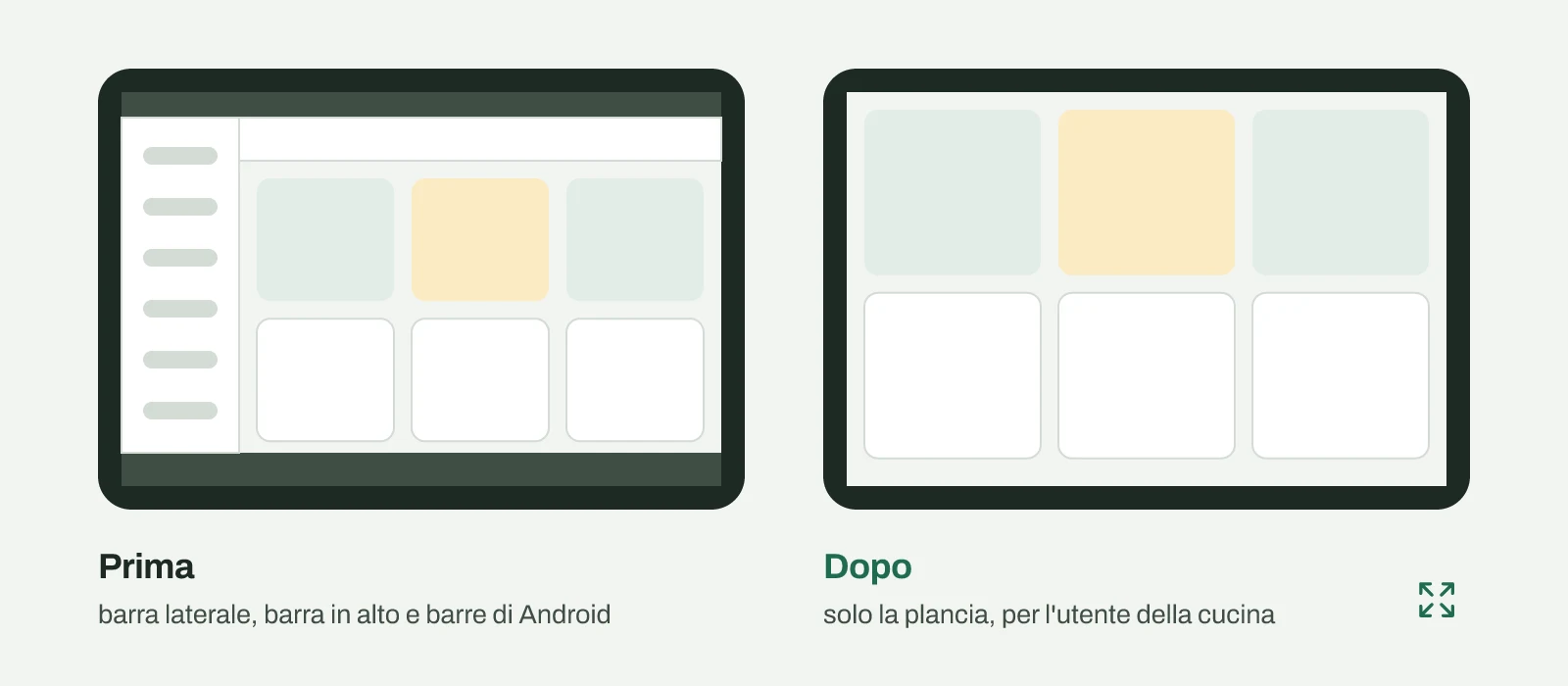
Senza barra laterale non c’è più modo di tornare alla schermata principale dalle pagine secondarie, come la lista della spesa. La soluzione è un titolo con una freccia in cima a ogni pagina secondaria, che riporta alla principale: aggiungila come scheda Manuale, la prima della sezione.
Freccia per tornare indietro (YAML)
type: heading
heading: Casa
heading_style: subtitle
icon: mdi:arrow-left
tap_action:
  action: navigate
  navigation_path: /plancia-cucina/home
Consiglio. Se ti chiudi fuori e vuoi rivedere i menu sul tablet, aggiungi ?disable_km alla fine dell’indirizzo della plancia: Kiosk Mode si spegne finché non ricarichi la pagina.
Dai al tablet un indirizzo fisso
Questo è il problema che mi ha fatto perdere più tempo. Dopo qualche giorno, Home Assistant non riusciva più a comandare il tablet: lo schermo funzionava, ma i comandi non arrivavano.
Il motivo era che il router aveva dato al tablet un indirizzo nuovo nella rete di casa, e Home Assistant continuava a cercarlo al vecchio.

Su molti tablet Samsung c’è un dettaglio in più: per proteggere la privacy, il tablet si presenta al router con un indirizzo MAC casuale, cioè una specie di targa che cambia. Se la targa cambia, il router non lo riconosce e la prenotazione non funziona. Ecco cosa abbiamo fatto:
- Sul tablet, nelle impostazioni del wifi, apri i dettagli della rete di casa e cambia il tipo di indirizzo MAC da casuale a quello del dispositivo.
- Nel router cerca la funzione per riservare un indirizzo, che a seconda della marca si chiama prenotazione degli indirizzi, DHCP statico o indirizzo riservato, e assegna al tablet un indirizzo fisso.
- In Home Assistant apri l’integrazione Fully Kiosk e aggiorna l’indirizzo del tablet, se è cambiato.
Consiglio. Non ricopiare a mano l’indirizzo MAC dal tablet: io ho sbagliato una cifra. Prendilo dall’elenco dei dispositivi collegati nella pagina del router, dove lo puoi copiare e incollare.
I problemi che abbiamo incontrato e come li abbiamo risolti
Ecco tutto quello che è andato storto nelle prime settimane, in ordine di apparizione. Nessuno era grave, ma conoscerli prima ti fa risparmiare qualche serata.
| Cosa succedeva | Perché | Come l’abbiamo risolto |
|---|---|---|
| La vecchia plancia era piena di cose che nessuno guardava | Era cresciuta un pezzo alla volta, senza un’idea | Una plancia nuova accanto a quella vecchia, per confrontarle con calma |
| Il riquadro animato dell’assistente vocale si rompeva | Era una scheda scritta a mano da zero | Rifatto con Mushroom, una raccolta di schede della comunità molto usata |
| Si vedevano barra laterale e barre di Android | La plancia girava come una pagina qualsiasi | Kiosk Mode solo per l’utente della cucina e barre nascoste in Fully Kiosk |
| Il tablet spariva da Home Assistant | Il tablet cambiava indirizzo nella rete di casa | Indirizzo riservato nel router e indirizzo MAC del dispositivo al posto di quello casuale |
| Il contapassi del telefono mostrava 6.600,0 | Il sensore aveva un decimale inutile | Precisione di visualizzazione a zero, dalle impostazioni dell’entità |
| Dopo una pulizia della cache il tablet chiedeva la password | Svuotare la cache cancella anche l’accesso salvato | Nuova password per l’utente della cucina e nuovo accesso dal tablet |
| La cena di stasera restava vuota | Si era fermato il programma delle ricette da cui legge | Riavviato il programma: quando una scheda è vuota, si controlla prima la sua fonte |
| Due automazioni nuove sparivano a vicenda | Erano state create con lo stesso id | Ogni automazione ora ha un id unico e leggibile |
L’ultimo merita due parole in più, perché riguarda chiunque si faccia scrivere automazioni da un assistente AI. Ogni automazione di Home Assistant ha un id, un codice che la distingue dalle altre, e se ne crei due con lo stesso id la seconda prende il posto della prima senza avvisarti.
A me è successo con due automazioni create una dopo l’altra, che continuavano a cancellarsi a vicenda finché non ho capito il motivo, e da allora chiedo sempre all’AI un id unico.
Chiedi automazioni che non si cancellano a vicendaDa aggiungere ogni volta che l’AI ti scrive un’automazione
Copia questo prompt in ChatGPT, Claude o Gemini, cambia le parti in giallo con i tuoi dati e invialo.
Scrivimi un’automazione di Home Assistant che [spegne lo schermo del tablet quando vado a dormire]. Dalle un id unico e leggibile, per esempio [tablet_notte_2026_10], e un nome in italiano. Spiegami dove incollarla e come controllare che non abbia preso il posto di un’altra automazione. Usa parole semplici: sono alle prime armi.
Se non funziona, chiedi all’AI
Quando una scheda mostra un riquadro di errore o resta vuota, quasi sempre la causa è una di tre: un nome di entità sbagliato, uno spazio in meno nello YAML, oppure una scheda della comunità che non è installata o non è stata caricata.
Ricarica prima la pagina; se non basta, chiedi all’AI con questo prompt, che le dà tutto quello che le serve per capire.
Una scheda mostra un erroreDa usare quando compare un riquadro rosso o vuoto
Copia questo prompt in ChatGPT, Claude o Gemini, cambia le parti in giallo con i tuoi dati e invialo.
Una scheda della mia plancia di Home Assistant mostra [il messaggio di errore, oppure: resta vuota]. Ecco il suo codice YAML: [incolla il codice della scheda]. Uso Home Assistant [2026.10] e ho installato con HACS [Mushroom e card-mod]. Dimmi qual è la causa più probabile, come controllarla e dammi il codice corretto completo. Usa parole semplici: sono alle prime armi.
Domande frequenti
Va bene quasi qualsiasi tablet Android recente, anche economico: la plancia è una pagina web, quindi non serve potenza. Conta di più lo schermo, almeno 10 pollici se lo guardi da qualche passo di distanza, e la possibilità di tenerlo sempre in carica.
Sì, la plancia si apre anche nell’app Home Assistant o nel browser dell’iPad. Fully Kiosk però esiste solo per Android, quindi su iPad perdi le funzioni che fanno del tablet uno schermo da parete: accensione con il movimento, comandi da Home Assistant e blocco a schermo intero.
No. Puoi costruire tutta la plancia dai menu, scheda per scheda. Lo YAML serve per le schede più personalizzate, e anche lì puoi fartelo scrivere da un assistente AI e limitarti a incollarlo.
Sì, se vuoi che la plancia sia sempre pronta. Per non stressare la batteria conviene spegnere lo schermo di notte con un’automazione e, se il tablet lo permette, limitare la carica intorno all’80% dalle impostazioni della batteria.
No, se il tablet usa un utente dedicato che non è amministratore e se attivi la modalità a schermo intero solo per quell’utente. Dal tablet si accendono luci e scene, ma le impostazioni restano raggiungibili solo dal tuo account.
No, è una scorciatoia. Tutto quello che trovi qui si può fare a mano, seguendo i menu e copiando il codice della guida. L’AI ti fa risparmiare tempo soprattutto nei ritocchi e quando qualcosa non funziona.
Il prossimo progetto
Se non hai ancora Home Assistant, il modo più semplice per iniziare è Home Assistant Green, che arriva già pronto.
Se invece la tua plancia ha bisogno di qualcosa da comandare, una presa smart è il primo acquisto più utile, e una lampadina IKEA KAJPLATS ti porta le luci su Thread, la rete radio a basso consumo usata da molti dispositivi Matter, senza hub in più.
Per avere il quadro completo, c’è anche la pagina Domotica: cos’è e da dove iniziare.
Fonti: da dove vengono queste informazioni
La plancia è quella che uso a casa mia, ottobre 2026. Ho controllato il 14 ottobre 2026 la documentazione dell’integrazione Fully Kiosk Browser, la documentazione della scheda modello di Mushroom, la pagina di Kiosk Mode e quella di card-mod. Il prezzo della licenza di Fully Kiosk viene dalla pagina ufficiale delle licenze, controllata il 16 ottobre 2026.
Crediti delle immagini
Illustrazioni: Domotta.