
Matter è il linguaggio comune che permette a lampadine, prese e sensori di marche diverse di farsi comandare da qualsiasi app compatibile, e Home Assistant lo parla molto bene. In questa guida lo attiviamo insieme, prepariamo la rete Thread se ti serve, aggiungiamo il primo dispositivo dal telefono e vediamo come condividerlo con Alexa o Google Home, con i problemi più comuni e le loro soluzioni. È aggiornata a Home Assistant 2026.10, che è anche la versione che uso a casa mia.
Difficoltà: Facile
Tempo: dieci minuti per attivare Matter, cinque per ogni dispositivo, un quarto d’ora in più se devi preparare la rete Thread
Costo: niente, se hai già Home Assistant. La chiavetta Thread serve solo se usi dispositivi Thread e in casa non hai già un router di confine
Ti serve:
- Home Assistant OS aggiornato (io uso Home Assistant Green)
- Il telefono con l’app Home Assistant
- Un dispositivo Matter con il suo codice QR
- Solo per Thread: un router di confine (io uso la chiavetta Connect ZBT-2)
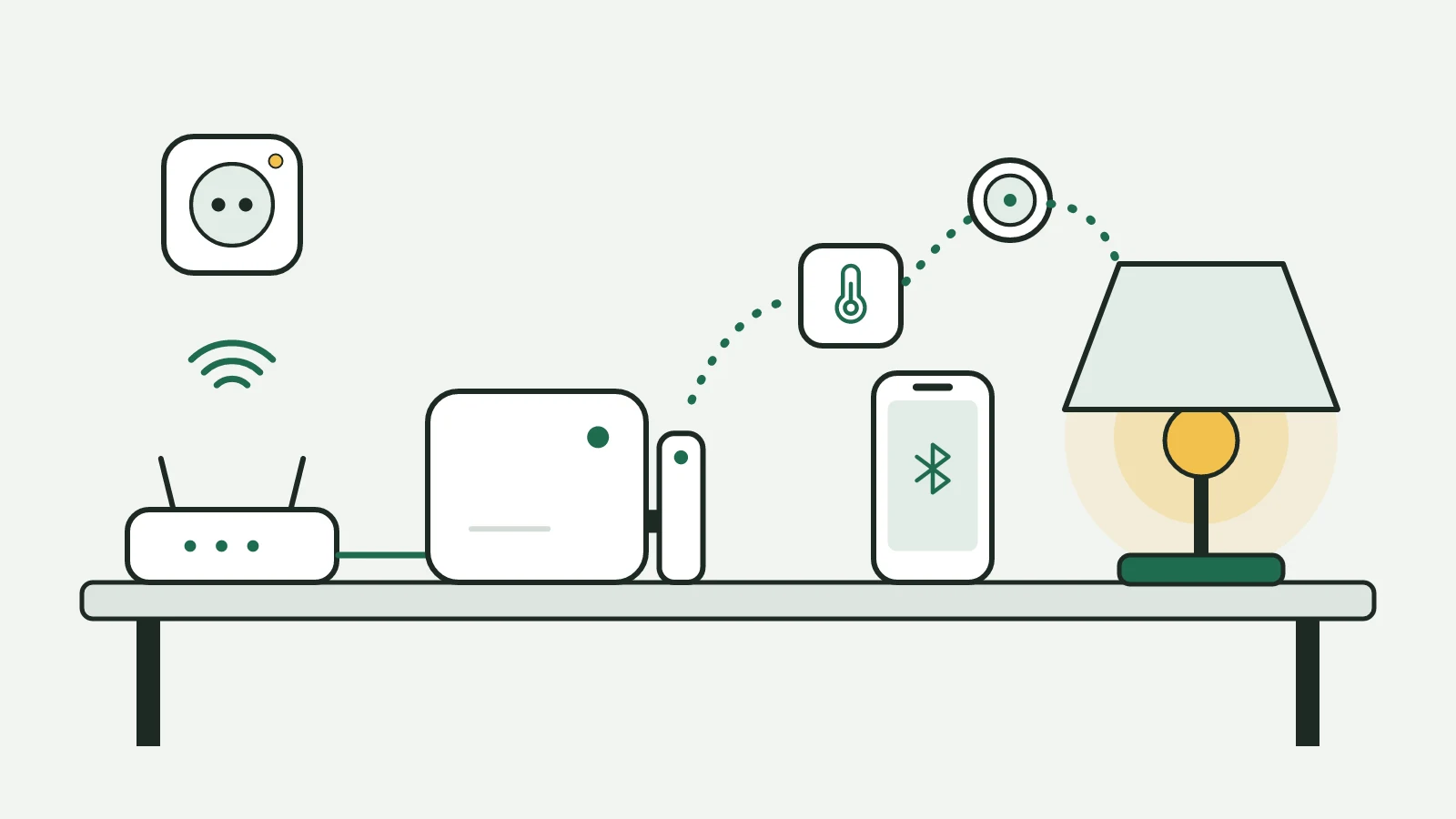
Nota di Giovanni. A casa mia ho Home Assistant Green con la chiavetta Connect ZBT-2, che uso solo per Thread. Con Matter ho collegato quattro dispositivi IKEA, tutti su Thread: la lampadina KAJPLATS nello studio, il sensore di temperatura e umidità TIMMERFLOTTE in soggiorno e due telecomandi a rotella BILRESA. Vivo a Londra e uso Home Assistant in inglese: l’app e i passaggi sono gli stessi, cambiano solo i nomi dei menu, che qui trovi in italiano.
Cos’è Matter e cosa fa Home Assistant
Fino a pochi anni fa ogni marca aveva la sua app e il suo modo di collegarsi: la presa di una marca non si parlava con la lampadina di un’altra. Matter è uno standard nato per risolvere questo problema: un dispositivo con il logo Matter si può aggiungere a Home Assistant, Alexa, Google Home o Apple Casa senza l’app del produttore, e funziona dentro casa senza passare da internet.
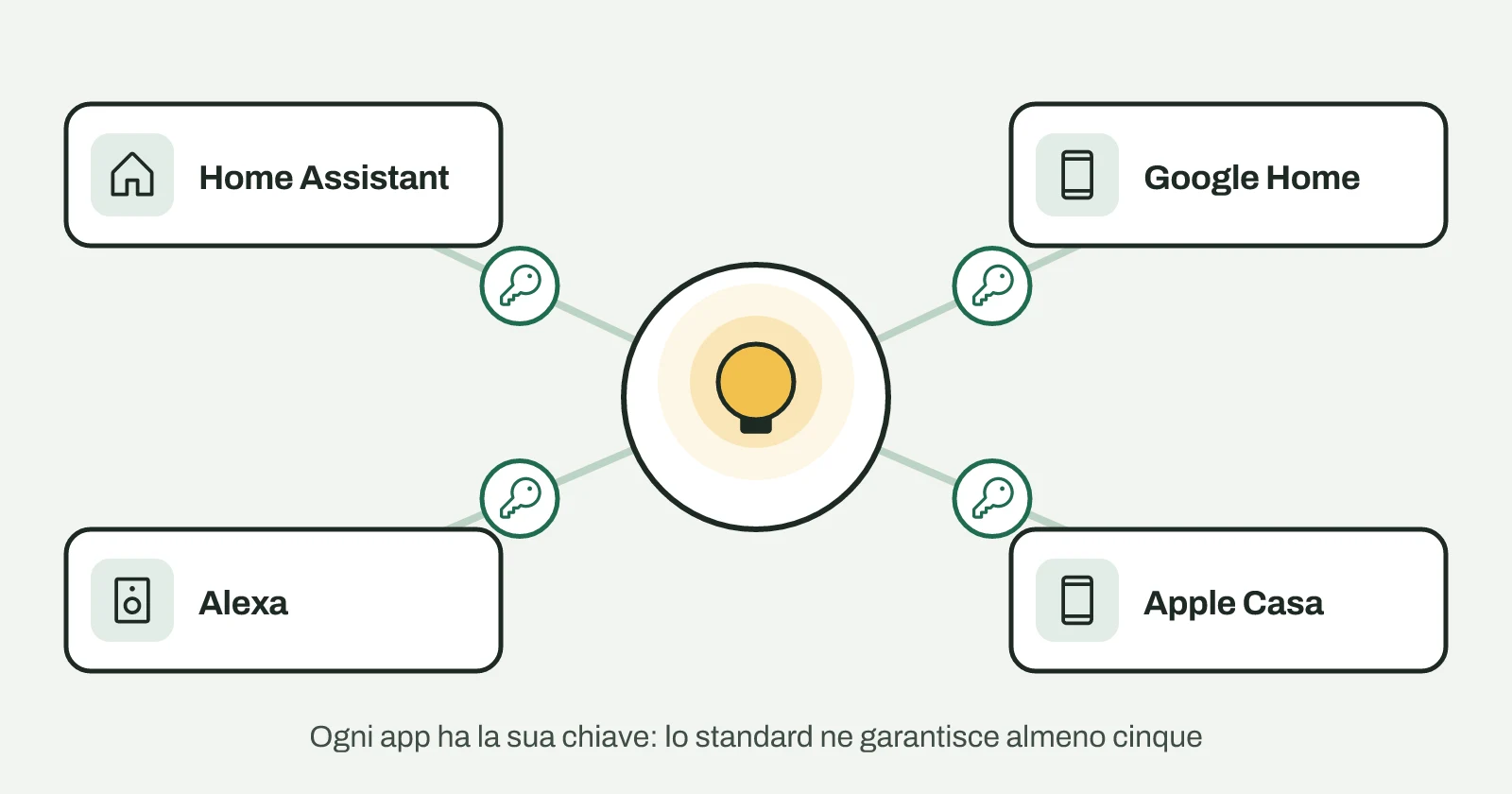
In questo schema Home Assistant fa da controller, cioè il “telecomando” che dà gli ordini ai dispositivi. Ogni controller che comanda un dispositivo ha la sua chiave d’accesso, che Matter chiama fabric: per questo la stessa lampadina può stare in Home Assistant e in Alexa nello stesso momento. Se Home Assistant è ancora una parola nuova, parti da cos’è Home Assistant e a cosa serve e torna qui quando l’hai installato.
Matter però non è una rete radio: viaggia sopra reti che esistono già. I dispositivi possono usarne due:
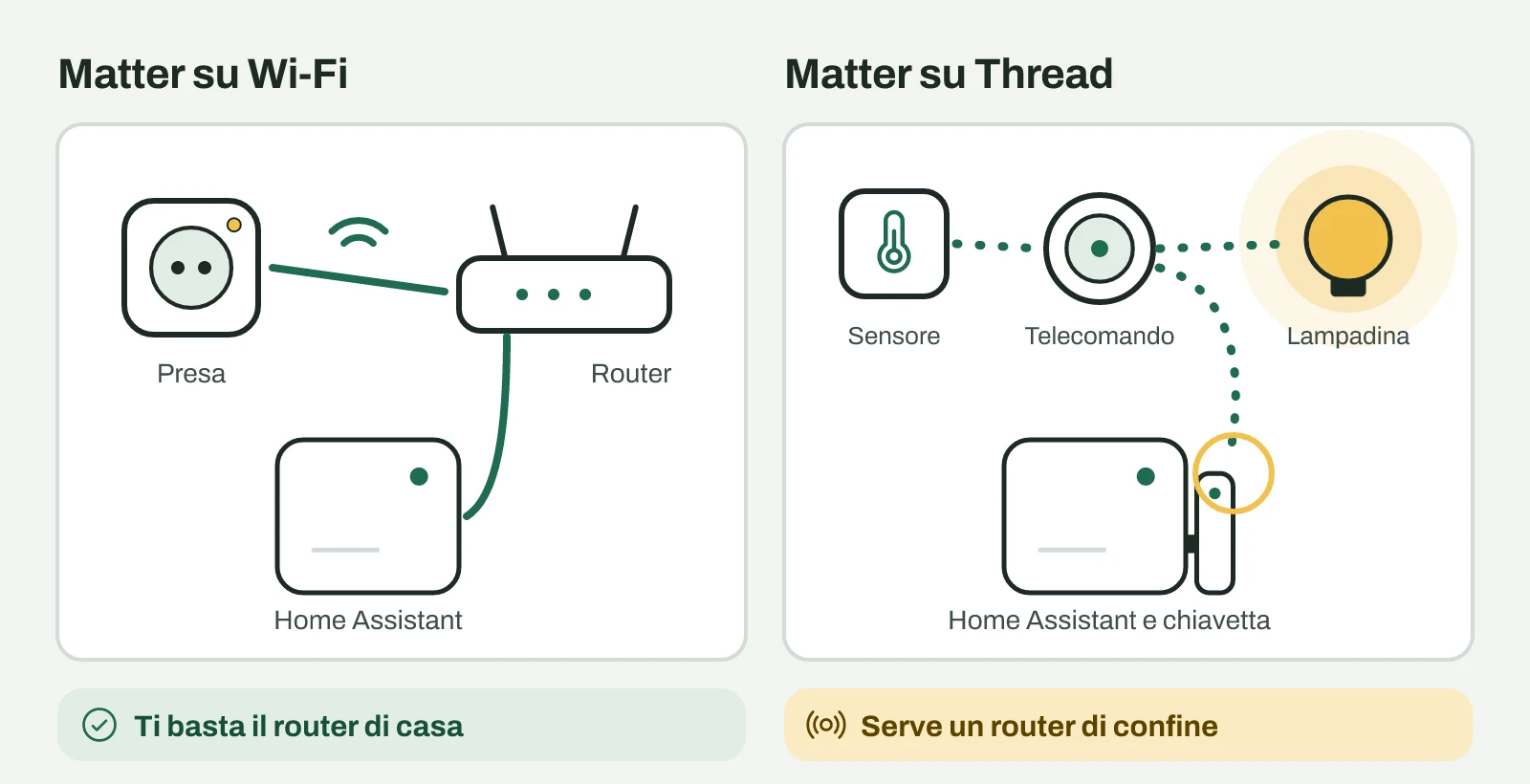
- Matter su Wi-Fi: il dispositivo si collega al wifi di casa come un telefono. Va bene per prese, lampadine e tutto quello che è sempre attaccato alla corrente. Non ti serve altro oltre al router.
- Matter su Thread: Thread è una rete radio a basso consumo in cui i dispositivi si passano il segnale l’uno con l’altro, come una catena. È perfetta per sensori e telecomandi a pile, ma per arrivare alla rete di casa ha bisogno di un router di confine, che fa da ponte.
Come funziona l’abbinamento, in tre momenti
Sapere cosa succede quando aggiungi un dispositivo ti aiuta tantissimo quando qualcosa va storto, perché capisci subito in quale momento si è fermato.

- Il telefono presenta il dispositivo. L’app Home Assistant legge il codice QR e parla al dispositivo con il Bluetooth del telefono, per passargli i dati della rete. Per questo devi stare vicino.
- Il dispositivo entra nella rete. Si collega al wifi di casa oppure, se è Thread, alla rete Thread attraverso il router di confine.
- Home Assistant lo prende in carico. Il Matter Server, un programma che gira dentro Home Assistant, lo raggiunge attraverso la rete e gli consegna la sua chiave. Da qui in poi il telefono non serve più.
Controlla quattro cose prima di iniziare
- Home Assistant OS aggiornato. È il sistema che trovi già su Home Assistant Green. Matter funziona anche con altre installazioni, ma ufficialmente è supportato solo qui, e non sui sistemi a 32 bit.
- L’app Home Assistant sul telefono, aggiornata. Su Android serve almeno la versione 8.1 del sistema (meglio la 12 o successive), l’app completa scaricata dal Play Store e Google Play Services aggiornato. Su iPhone serve iOS 16.4 o successivo. Su Android, dai all’app il permesso di posizione “Consenti sempre”, perché durante l’abbinamento lavora in primo piano la schermata di Google.
- IPv6 acceso in Home Assistant. Matter usa IPv6, la versione più nuova degli indirizzi di rete. Non ti serve una connessione internet IPv6: basta che sia attivo in casa. Vai in Impostazioni, Sistema, Rete e controlla che IPv6 sia su Automatico.
- Il wifi a 2,4 GHz, per i dispositivi Wi-Fi. Molti dispositivi Matter non vedono la rete a 5 GHz. Se il tuo router ha un nome solo per tutte e due le frequenze, di solito va bene così.
Attenzione. Prima di comprare, cerca il logo Matter sulla scatola. Il solo logo Thread non basta: alcuni dispositivi Thread funzionano solo con Apple Casa e non con Matter.
Scopri se il tuo dispositivo va su Wi-Fi o su ThreadPrima di comprare, o prima di abbinarlo
Copia questo prompt in ChatGPT, Claude o Gemini, cambia le parti in giallo con i tuoi dati e invialo.
Ho [comprato / sto per comprare] questo dispositivo Matter: [marca e modello esatto]. Funziona su Wi-Fi o su Thread? Se è Thread, mi serve un router di confine: in casa ho [Home Assistant Green, un Nest Hub, un HomePod mini, niente], basta quello che ho? Dimmi anche se il produttore ha avuto problemi noti con Home Assistant. Se non sei sicuro di qualcosa, dimmelo invece di indovinare. Usa parole semplici: sono alle prime armi.
Attiva Matter in Home Assistant
Questa è la parte più facile, perché oggi Home Assistant fa quasi tutto da solo.
- Vai in Impostazioni, poi Dispositivi e servizi, e tocca Aggiungi integrazione in basso a destra.
- Cerca Matter e sceglilo. Attenzione a non scegliere la voce per aggiungere un dispositivo: adesso ci serve l’integrazione.
- Lascia spuntata l’opzione per usare l’app ufficiale del Matter Server e conferma con Invia.
- Aspetta un paio di minuti: Home Assistant installa l’app Matter Server, la avvia e collega l’integrazione. Alla fine vedi Matter nell’elenco di Dispositivi e servizi.
Per controllare che sia tutto in piedi, apri Impostazioni, poi App: il Matter Server deve risultare avviato. Da questo momento trovi anche la pagina Impostazioni, Connettività, Matter, da cui aggiungerai i dispositivi.

Se hai letto guide di qualche anno fa. Molte cose sono cambiate. Dalla versione 2026.2 i “componenti aggiuntivi” si chiamano app, e il Matter Server non va cercato e installato a mano: parte da solo quando aggiungi l’integrazione. Non serve nemmeno configurare il Bluetooth di Home Assistant, perché nell’abbinamento normale lavora quello del telefono. E da giugno 2026 il Matter Server è un programma nuovo, scritto con matter.js, che ha sostituito il vecchio server in Python: se lo aggiorni, i tuoi dispositivi si spostano da soli alla nuova versione.
Se usi Home Assistant in Docker. Puoi far girare il Matter Server in un container a parte e indicare il suo indirizzo quando aggiungi l’integrazione, togliendo la spunta all’app ufficiale. Il progetto da usare oggi è il server basato su matter.js, non la vecchia immagine “python-matter-server”, e questa installazione non è supportata ufficialmente: segui la documentazione ufficiale per i dettagli.
Prepara la rete Thread, se ti serve
Se tutti i tuoi dispositivi sono Wi-Fi, salta pure questa parte. Se invece ne hai anche solo uno Thread, ti serve un router di confine, e prima di comprarne uno controlla se ce l’hai già: lo sono, per esempio, il Nest Hub di seconda generazione, il Nest Wifi Pro, l’HomePod mini e l’Apple TV 4K. Home Assistant li sa usare tutti, ma può configurare e controllare solo il suo, cioè una chiavetta come la Connect ZBT-2 con l’app OpenThread Border Router.
Con la chiavetta Home Assistant Connect ZBT-2
- Collega la chiavetta a Home Assistant con una prolunga USB, come consiglia Nabu Casa, e tieni l’antenna dritta. La prolunga non è un dettaglio: le porte USB 3.0 e i dischi disturbano le reti a 2,4 GHz come Thread.
- Vai in Impostazioni, Dispositivi e servizi: la chiavetta compare tra i dispositivi trovati. Tocca Aggiungi.
- Quando ti chiede come usarla, scegli Usa come adattatore Thread. Home Assistant cambia il firmware della chiavetta e installa da solo l’app OpenThread Border Router.
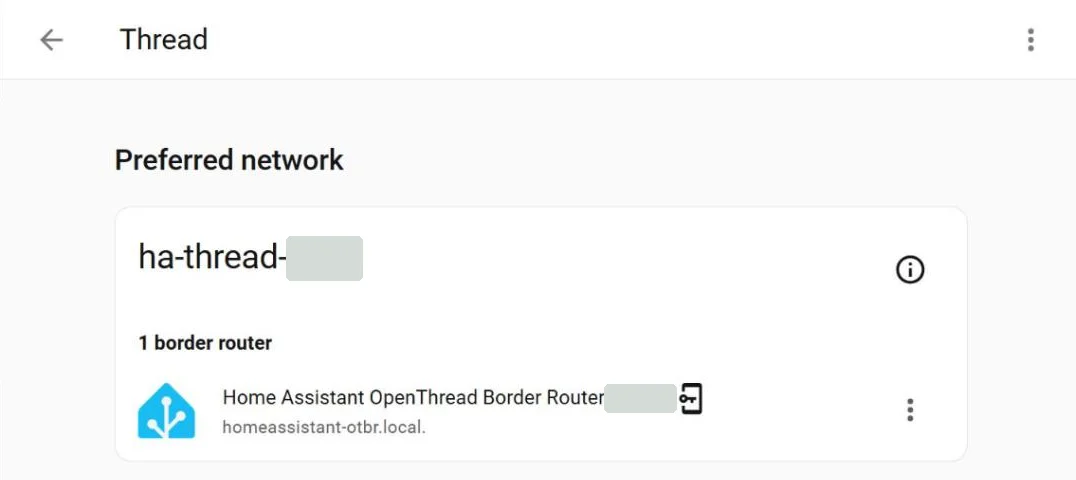
- Alla fine, in Dispositivi e servizi trovi due nuove voci, OpenThread Border Router e Thread, e Home Assistant ha creato una rete che si chiama
ha-thread-seguito da quattro caratteri.

Attenzione. La chiavetta esce dalla fabbrica con il firmware per Zigbee, un’altra rete radio. Se la usi già per dispositivi Zigbee, passare a Thread li scollega: in quel caso ti conviene una seconda chiavetta.
Fai conoscere la rete al telefono
Questo è il passaggio che si dimentica più spesso. Quando abbini un dispositivo Thread, il telefono gli passa le credenziali della rete Thread, quindi deve conoscerle. Il telefono usa sempre la sua rete preferita, non quella che hai scelto in Home Assistant.
- Su Android: nell’app vai in Impostazioni, App Companion, Risoluzione dei problemi e tocca Sincronizza credenziali Thread.
- Su iPhone: nell’app vai in Impostazioni, Connettività, Thread e, nel riquadro della rete preferita, tocca Invia credenziali al telefono.
Nella stessa pagina Thread controlla che la rete di Home Assistant sia segnata come preferita. Se in casa c’è già una rete Thread di Google o Apple, i loro dispositivi restano sulla loro: le reti di marche diverse non si fondono da sole, e un dispositivo non passa da una all’altra.
Aggiungi il primo dispositivo dal telefono
Prima di iniziare, metti il dispositivo in modalità di abbinamento come dice il suo foglietto: di solito basta accenderlo per la prima volta, oppure tenere premuto un pulsante finché la luce lampeggia. Tieni il telefono vicino al dispositivo e, se è Thread, anche al router di confine.
Consiglio. Fotografa il codice QR e il codice numerico prima di montare il dispositivo. Su lampadine e prese è stampato in punti che poi non vedi più, e ti servirà di nuovo se un giorno devi riabbinarlo.
Su Android
- Spesso il telefono si accorge da solo del dispositivo nuovo e mostra un avviso per abbinarlo: inquadra il codice QR e scegli Home Assistant come app.
- Se non compare niente, apri l’app Home Assistant, vai in Impostazioni, Connettività, Matter e tocca Aggiungi dispositivo.
- Alla domanda se il dispositivo è già in uso, rispondi No, è nuovo, poi inquadra il codice QR. Se il codice è rovinato, scegli l’opzione per configurarlo senza QR e scrivi il codice numerico.
- Aspetta che finisca, tocca Fine e, nella finestra che compare, dai al dispositivo un nome e una stanza.
Su iPhone
- Apri l’app Home Assistant, vai in Impostazioni, Connettività, Matter e tocca Aggiungi dispositivo.
- Rispondi No, è nuovo e inquadra il codice QR, oppure tocca Altre opzioni per scrivere il codice a mano.
- Tocca Aggiungi a Home Assistant e aspetta. Se iOS ti chiede un nome per l’accessorio, scrivine uno qualsiasi: resta solo nel telefono.
- Tocca Fine, poi scegli nome e stanza nella finestra di Home Assistant.
Il dispositivo compare subito nell’elenco, con le sue entità: la luce, il sensore o la presa, più qualche voce tecnica che puoi ignorare. Se vuoi un esempio completo, dalla scatola alla luce accesa, c’è la guida su come collegare la lampadina IKEA KAJPLATS a Home Assistant.
Nota di Giovanni. Con la lampadina dello studio l’abbinamento si fermava sempre all’ultimo passaggio. Ha funzionato solo quando l’ho portata vicino alla chiavetta Thread: se ti succede, prova prima così.
Se il dispositivo è già in Google Home, Alexa o Apple Casa
Non devi resettarlo: con Matter puoi aggiungerlo anche a Home Assistant e tenerlo dove sta. Dall’app Home Assistant vai in Impostazioni, Connettività, Matter, Aggiungi dispositivo, rispondi Sì, è già in uso, scegli l’app in cui si trova (per esempio Google Home) e segui le istruzioni.
Se l’app in cui si trova non compare nell’elenco, come può succedere con Alexa, fai il contrario: nell’app di partenza apri il dispositivo e cerca l’opzione per condividerlo con un altro assistente o un’altra app. Ti dà un codice di abbinamento, che in Home Assistant puoi scrivere a mano come per un dispositivo nuovo.
Consiglio. Per le luci Philips Hue non usare Matter: l’integrazione Hue di Home Assistant funziona già in casa, senza internet, e ti dà più comandi, mentre con Matter avresti solo le funzioni di base.
Condividi un dispositivo da Home Assistant ad Alexa o Google
Vale anche al contrario, ed è comodo se in casa qualcuno preferisce chiedere le cose ad Alexa. In Home Assistant apri Impostazioni, Connettività, Matter, scegli il dispositivo e tocca Condividi dispositivo: compaiono un codice QR e un codice numerico, da usare nell’app di Alexa, Google Home o Apple Casa per aggiungere un dispositivo Matter. Non devi premere nessun pulsante sul dispositivo.
Per vedere chi lo comanda, tocca i tre puntini accanto a Condividi dispositivo e poi Gestisci fabric: c’è l’elenco di tutte le app collegate, e da lì puoi anche toglierne una.
Controlla che sia tutto a posto
- La mappa della rete. In Impostazioni, Connettività, Matter, tocca Mostra mappa: vedi i tuoi dispositivi, il router di confine da cui passano e, in rosso, quelli che in quel momento non rispondono. Serve il Matter Server 9.2.0 o successivo.
- Gli aggiornamenti del firmware. Se il dispositivo li supporta, Home Assistant crea un’entità di aggiornamento e ti avvisa da solo, come per gli aggiornamenti di sistema. Non tutti i produttori li distribuiscono così: dipende da loro.
- I dati per chiedere aiuto. Dal menu dell’integrazione Matter, o dalla pagina del singolo dispositivo, puoi scaricare la diagnostica: un file con lo stato tecnico, già ripulito dai dati sensibili, da allegare se chiedi aiuto su un forum.
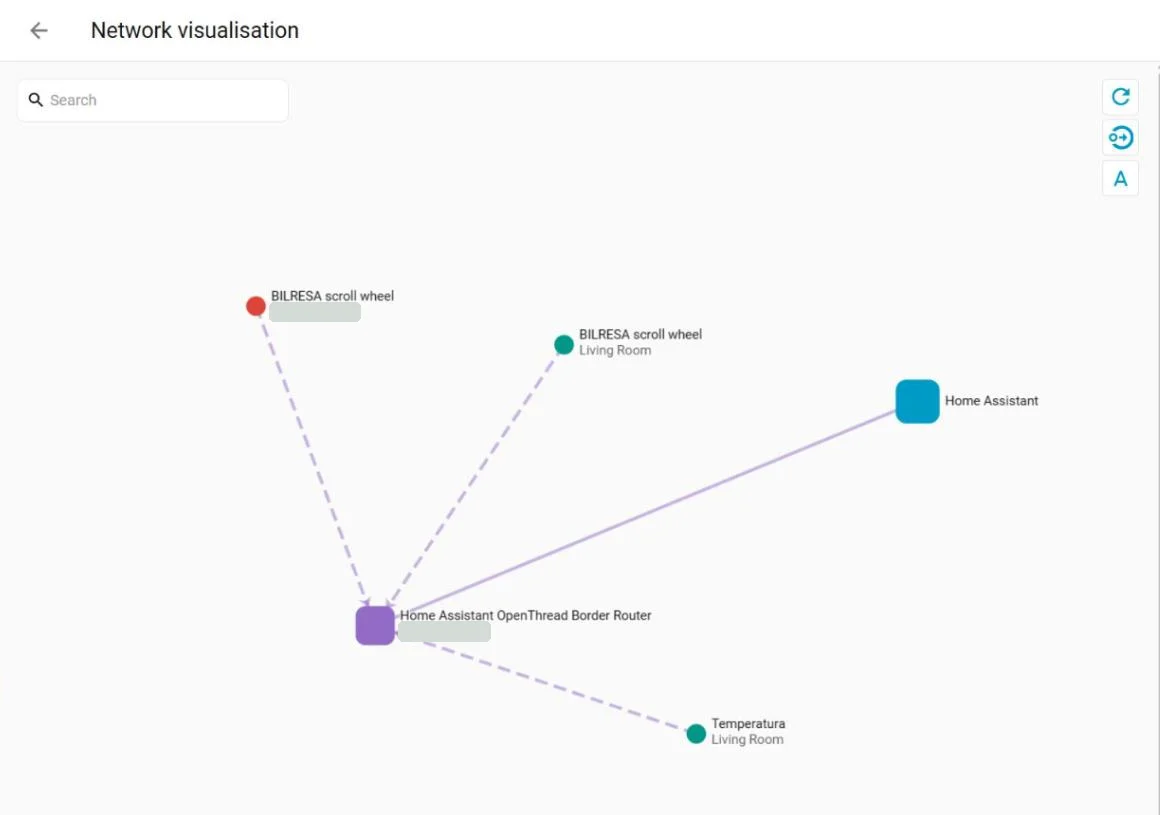
Nota di Giovanni. Alla voce Gestisci fabric della mia lampadina ci sono due app: Home Assistant e Google. Non l’ho mai aggiunta a Google Home: l’ho abbinata dal mio Pixel, un telefono Android, che usa i servizi di Google per il primo passaggio e lascia lì la sua chiave. Non dà fastidio, quindi la lascio dov’è.

Senza telefono: l’abbinamento con un proxy Bluetooth
Da Home Assistant 2026.6 c’è anche un altro modo, pensato per chi ha già un po’ di esperienza. Al posto del telefono, il primo contatto via Bluetooth lo fa un proxy Bluetooth, cioè un piccolo dispositivo vicino al nuovo arrivato che gira il segnale Bluetooth a Home Assistant: per esempio una scheda ESPHome o un relè Shelly con il Bluetooth.
Si attiva con l’opzione Abilita proxy BLE nella configurazione dell’app Matter Server, e poi l’abbinamento parte dall’interfaccia web del Matter Server, dove salvi prima i dati del wifi e della rete Thread. È utile per un dispositivo già montato in un punto scomodo, ma la stessa app consiglia ancora il telefono come metodo più collaudato: se è il tuo primo dispositivo Matter, usa quello.
I problemi più comuni e come risolverli
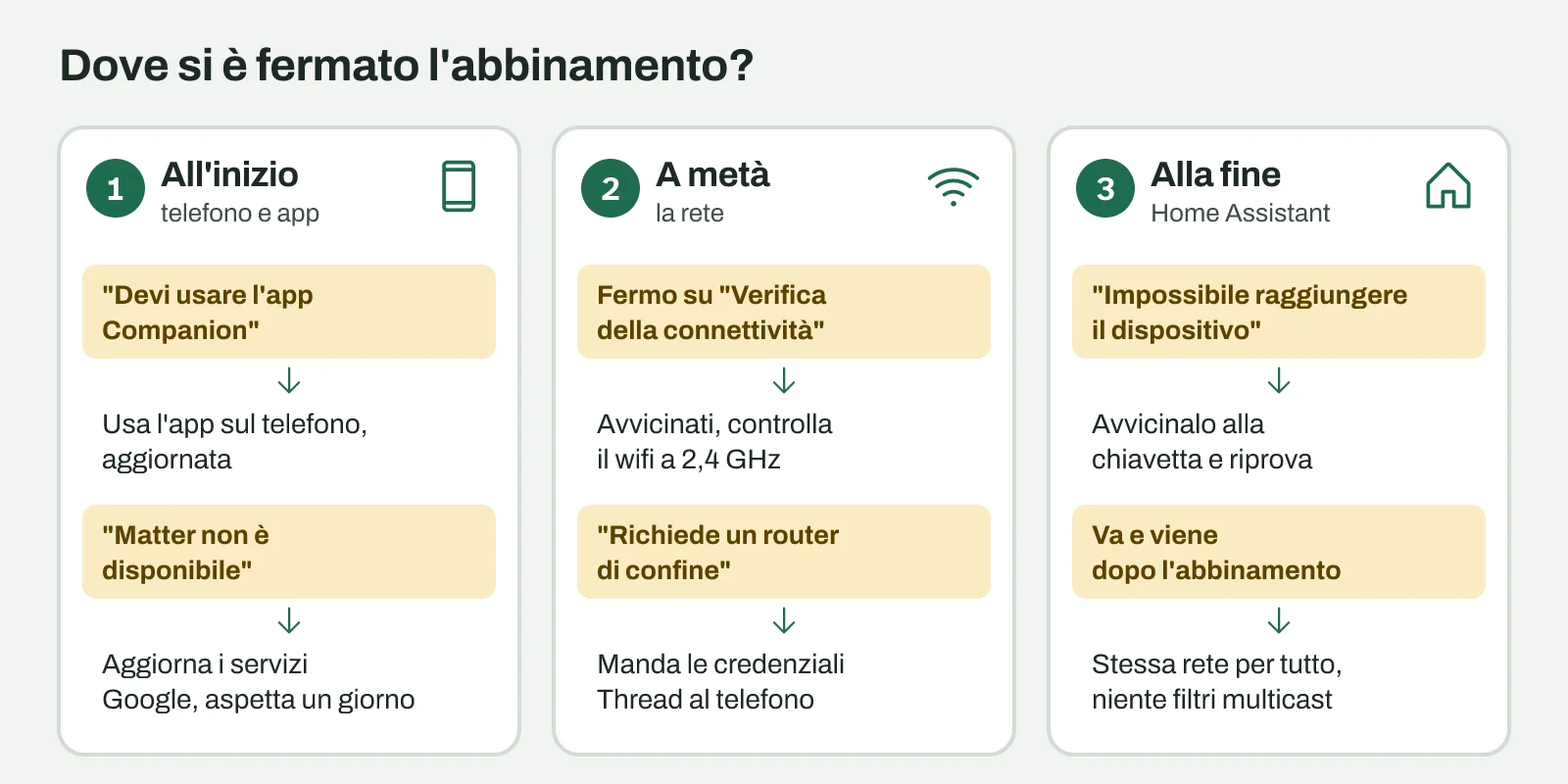
Quasi tutti gli intoppi con Matter dipendono dalla rete o dalla distanza, non dal dispositivo. Ecco i messaggi che vedrai più spesso e cosa fare, partendo dalla causa più probabile.
| Cosa vedi | Perché succede | Cosa fare |
|---|---|---|
| “Devi usare l’app Companion di Home Assistant” | Stai provando dal browser, dall’app per Mac o da un’app non aggiornata | Usa l’app Home Assistant sul telefono, aggiornata. Su Android, quella completa del Play Store |
| “Matter non è disponibile” su Android | I componenti Matter dei servizi Google non sono ancora installati sul telefono: possono servire fino a 24 ore | Aggiorna l’app e Google Play Services, riavvia il telefono e, se serve, aspetta un giorno |
| Resta fermo su “Verifica della connettività di rete” | Il telefono è troppo lontano, oppure il dispositivo Wi-Fi non trova una rete a 2,4 GHz | Avvicinati al dispositivo e controlla che la rete a 2,4 GHz sia accesa e che il telefono sia collegato al wifi di casa |
| “Questo dispositivo richiede un router di confine” | È un dispositivo Thread e il telefono non conosce nessuna rete Thread | Prepara la rete Thread e manda le credenziali al telefono, come spiego più sopra |
| “Impossibile raggiungere il dispositivo” alla fine | Il dispositivo Thread è entrato nella rete ma Home Assistant non riesce a parlargli | Avvicinalo alla chiavetta e riprova: c’è una guida apposta |
| Il dispositivo va e viene, o si abbina solo ogni tanto | Il router o i ripetitori filtrano un tipo di traffico che Matter usa (il multicast), oppure i dispositivi sono su reti separate | Tieni dispositivi, router di confine e Home Assistant sulla stessa rete e prova a spegnere opzioni come “IGMP snooping” o “ottimizza multicast” |
| L’aggiornamento del firmware fallisce | I router di confine Apple non lasciano passare il traffico che serve agli aggiornamenti dei dispositivi Thread | Usa la chiavetta di Home Assistant come router di confine e riprova dopo aver spento quelli Apple per almeno 30 minuti |
| Un dispositivo “di prova” viene rifiutato | Da giugno 2026 il Matter Server non accetta più i dispositivi con certificati da sviluppatore | Con i prodotti in vendita non succede: riguarda solo prototipi e schede per sviluppatori |
Se un dispositivo resta bloccato, aggiungine uno alla volta e tieni la rete il più semplice possibile: niente reti separate per gli ospiti o per gli oggetti smart finché non funziona tutto.
Se non funziona, chiedi all’AI
Un assistente AI ti aiuta davvero solo se gli dai i dettagli giusti: versione di Home Assistant, telefono, tipo di rete e il messaggio esatto. Questo prompt li chiede tutti.
L’abbinamento si bloccaDai all’AI tutti i dettagli che le servono
Copia questo prompt in ChatGPT, Claude o Gemini, cambia le parti in giallo con i tuoi dati e invialo.
Sto aggiungendo un dispositivo Matter a Home Assistant [2026.10] con l’app sul telefono [Android 15 / iPhone con iOS 18]. Il dispositivo è [marca e modello] e va su [Wi-Fi / Thread]. Come router di confine ho [la chiavetta ZBT-2 / un HomePod mini / niente]. L’abbinamento si ferma a questo punto: [il messaggio che vedi, parola per parola]. Dimmi le tre cause più probabili, in ordine, e come controllarle una per una. Usa parole semplici: sono alle prime armi.
Domande frequenti
Per i dispositivi Matter su Wi-Fi no: bastano Home Assistant e il router di casa. Per quelli su Thread ti serve un router di confine, cioè un apparecchio che fa da ponte tra la rete Thread e la rete di casa: la chiavetta Home Assistant Connect ZBT-2, oppure uno che forse hai già, come un Nest Hub di seconda generazione, un HomePod mini o una Apple TV 4K.
Di solito no. L’abbinamento parte dall’app Home Assistant sul telefono, perché serve il suo Bluetooth per il primo contatto con il dispositivo, e l’app per Mac non può farlo. C’è un metodo più nuovo che usa un proxy Bluetooth al posto del telefono, ma è pensato per chi ha già un po’ di esperienza.
Sì. Matter permette a un dispositivo di essere comandato da più app insieme, e lo standard ne garantisce almeno cinque. Lo aggiungi a una delle due e poi lo condividi con l’altra, come spiego nella guida.
No, se usi Home Assistant OS, come succede con Home Assistant Green. Quando aggiungi l’integrazione Matter, Home Assistant installa e avvia da solo l’app Matter Server. Se una guida ti fa cercare il Matter Server a mano tra i “componenti aggiuntivi”, è un passaggio che puoi saltare.
Non con l’integrazione ufficiale: Home Assistant fa da controller, cioè comanda i dispositivi Matter, ma non li ripubblica verso altre app. Esistono progetti della comunità che lo fanno, come Matterbridge, ma sono un passo da utenti esperti.
Sì: una volta aggiunti, Home Assistant li comanda dentro casa, senza passare da server esterni. La connessione serve per scaricare gli aggiornamenti del firmware, che Home Assistant controlla da solo ogni dodici ore per i dispositivi che li supportano.
Il prossimo passo
Se non hai ancora Home Assistant, il modo più semplice per iniziare è Home Assistant Green, che arriva già pronto e ha Home Assistant OS. Se cerchi il primo dispositivo da collegare, una presa smart Matter su Wi-Fi è il modo più semplice per provare, mentre una lampadina IKEA KAJPLATS ti fa provare Thread. E se un dispositivo Thread si blocca alla fine dell’abbinamento, c’è la guida su cosa fare quando Home Assistant dice Impossibile raggiungere il dispositivo.
Fonti: da dove vengono queste informazioni
Ho controllato tutto il 15 ottobre 2026, con Home Assistant 2026.10.1, Matter Server 9.2.0 e OpenThread Border Router 3.3.0 sul mio Home Assistant Green. Le fonti: la documentazione ufficiale dell’integrazione Matter, quella di Thread, l’annuncio del nuovo Matter Server sul blog di Home Assistant (23 giugno 2026), le note di Home Assistant 2026.2 sul passaggio da componenti aggiuntivi ad app, la guida di Nabu Casa alla Connect ZBT-2 e, per l’abbinamento senza telefono, la guida di SmartHomeScene insieme alle descrizioni delle opzioni dell’app Matter Server.
Crediti delle immagini
Illustrazioni: Domotta.