
Le voci di Gemini, l’intelligenza artificiale di Google, le conoscevo già, perché ne uso una per i video di Domotta su Instagram. Mi piaceva così tanto che ho deciso di darne una anche all’assistente vocale di casa.
In questa guida ti mostro come ho collegato Gemini a Home Assistant, come ho scelto la voce e come l’ho messa sia nell’altoparlante del soggiorno sia nel tablet della cucina.
Dietro la voce resta l’assistente che usavo prima: Gemini parla e ascolta, ma non deve per forza anche pensare.
Difficoltà: Media
Tempo: un quarto d’ora, più qualche minuto per ascoltare le voci
Costo: c’è un piano gratuito con dei limiti; con il piano a pagamento paghi in base a quanto parli, e per le risposte brevi di un assistente di casa si tratta di poco
Ti serve:
- Home Assistant già funzionante (io uso Home Assistant Green)
- Un account Google
- Un assistente vocale già impostato in Home Assistant (io uso il Voice Preview Edition e il tablet della cucina)
Gemini può fare due pezzi su tre
Quando parli a un assistente di Home Assistant, la tua frase attraversa una pipeline, cioè una catena di tre pezzi.
Il primo trasforma la tua voce in testo, il secondo è l’assistente che capisce e agisce, il terzo trasforma la risposta di nuovo in voce.
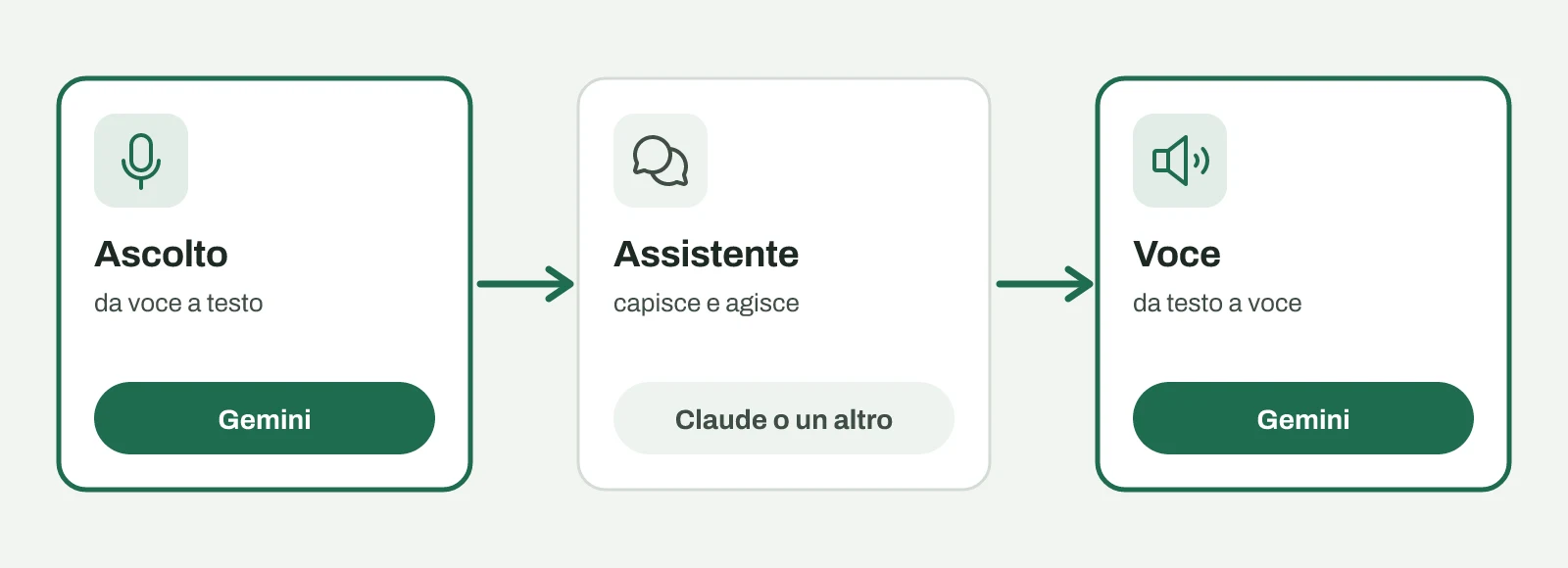
Ogni pezzo può venire da un servizio diverso, ed è questo che rende la cosa interessante. L’integrazione di Gemini porta in Home Assistant sia la voce sia l’ascolto, e anche un assistente completo che però non sei obbligato a usare.
Io in mezzo ho lasciato Claude.
Crea la chiave in Google AI Studio
Home Assistant parla con Gemini attraverso una chiave API: una lunga password che identifica il tuo account Google e dice a Google a chi intestare l’uso. Si crea gratis, in un minuto.
- Apri la pagina delle chiavi di Google AI Studio ed entra con il tuo account Google.
- Clicca Create API key e scegli il progetto proposto, oppure creane uno nuovo.
- Copia la chiave che compare. Non chiudere la pagina finché non l’hai incollata in Home Assistant.
Nella stessa pagina, accanto alla chiave, Google scrive il tuo piano: gratuito se il progetto non ha un metodo di pagamento, a consumo se l’hai aggiunto.
Io uso la chiave del progetto a pagamento che avevo già per i video, ma per provare va benissimo quella gratuita.
Attenzione. La chiave vale come una password e chi la ha può usare il tuo credito. Non incollarla in una chat, nemmeno con un assistente AI, e non metterla in uno screenshot. Se pensi che qualcuno l’abbia vista, cancellala dalla stessa pagina e creane una nuova.
Aggiungi Gemini a Home Assistant
- In Home Assistant apri Impostazioni, Dispositivi e servizi.
- Clicca Aggiungi integrazione in basso a destra e cerca Google Gemini.
- Incolla la chiave e conferma.
Fatto questo, in Home Assistant compaiono quattro cose nuove: un assistente Gemini, un servizio di AI Task, la voce, che si chiama Google AI TTS, e l’ascolto, che si chiama Google AI STT.
TTS e STT sono le sigle inglesi di «da testo a voce» e «da voce a testo».
Consiglio. Se l’integrazione non si aggiunge, la causa più comune è la chiave copiata a metà, con uno spazio in più all’inizio o alla fine. Ricopiala dalla pagina di Google AI Studio.
Ascolta le voci prima di sceglierne una
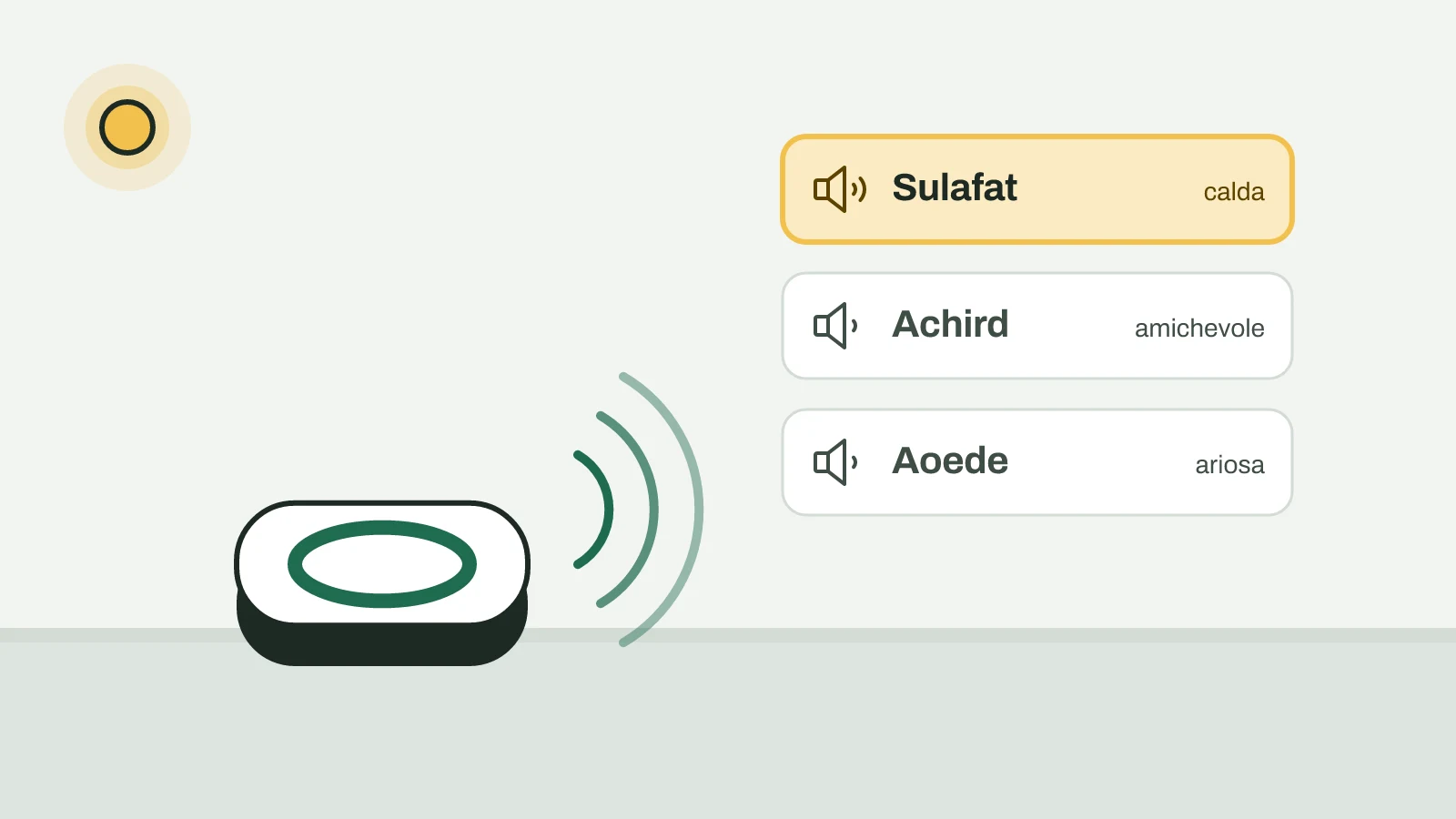
Gemini ha trenta voci, ognuna con un nome proprio e un aggettivo che ne descrive il carattere, più alcune voci pronte per ogni lingua, come «Digital Assistant» o «Podcaster».
Le trenta voci principali parlano più lingue: la stessa voce che ti risponde in italiano ti risponde anche in inglese.
| Voce | Come la descrive Google | Per cosa la userei |
|---|---|---|
| Sulafat | calda | L’assistente di tutti i giorni: è quella che ho scelto io |
| Achird | amichevole | Una casa con bambini, o chi vuole un tono più leggero |
| Aoede | ariosa | Risposte lunghe, come il meteo o il buongiorno del mattino |
| Zephyr | luminosa | È quella predefinita: va bene se non vuoi scegliere |
| Charon | informativa | Chi preferisce un tono da notiziario |
Il modo più veloce per sentirle è farle parlare dall’altoparlante. In Home Assistant apri Strumenti, poi la scheda Azioni, passa alla modalità YAML con i tre puntini e incolla questo testo:
action: tts.speak
target:
  entity_id: tts.google_ai_tts
data:
  media_player_entity_id: media_player.il_tuo_altoparlante
  message: "Ciao, questa è la mia nuova voce."
  options:
    voice: sulafat
Al posto di media_player.il_tuo_altoparlante metti il nome del tuo altoparlante, che trovi cominciando a scrivere media_player., e clicca Esegui azione.
Per provare un’altra voce cambia solo il nome dopo voice:, sempre in minuscolo.
Nota di Giovanni. Io ho fatto due prove dal Voice Preview Edition del soggiorno, una in inglese e una in italiano. Sulafat mi è piaciuta in tutte e due le lingue, e l’ho tenuta per tutti gli assistenti di casa.
Metti la voce e l’ascolto nel tuo assistente
Ora devi dire all’assistente di usare Gemini. Le impostazioni sono nella pipeline, quindi si fanno una volta e valgono per tutti i dispositivi che la usano.
- Apri Impostazioni, Assistenti vocali e clicca l’assistente da cambiare.
- Nella sezione per l’ascolto, Speech-to-text, scegli Google AI STT e la lingua.
- Nella sezione per la voce, Text-to-speech, scegli Google AI TTS, la lingua e la voce.
- Salva con Aggiorna.
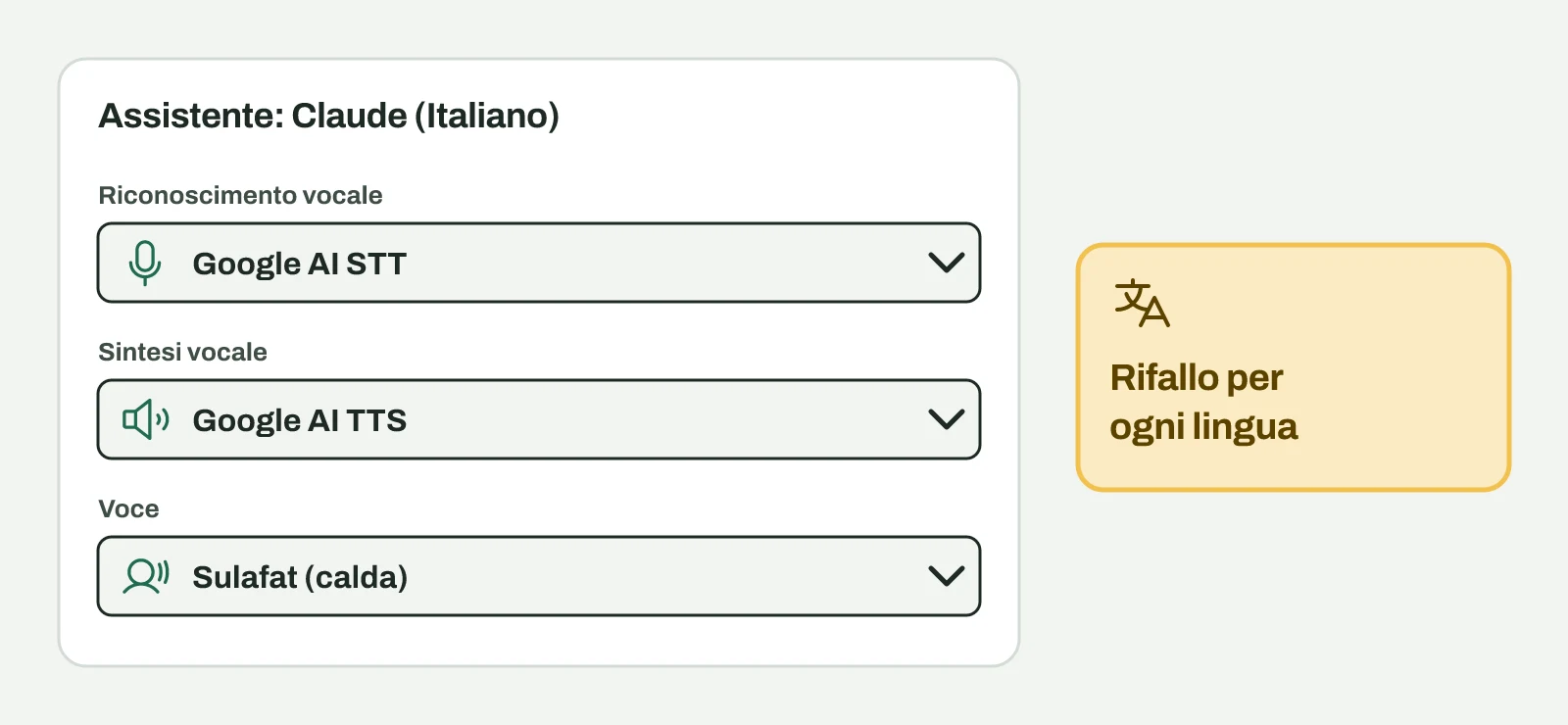
Se in casa usi due lingue con due parole d’attivazione, come faccio io, hai due pipeline e devi ripetere i passi per tutte e due, cambiando solo la lingua.
Come ho impostato le due lingue lo racconto nella guida sul tablet che fa da assistente vocale.
Consiglio. Prima di cambiare, annota la voce e il servizio che usavi. Se Gemini non ti convince, torni indietro in un minuto, rimettendo le stesse scelte nella pipeline.
Quanto costa, e cosa dai in cambio
Con il piano gratuito non paghi niente, ma ci sono limiti al numero di richieste, e Google dichiara che quello che invii può servire a migliorare i suoi prodotti.
Per un assistente di casa che risponde qualche volta al giorno i limiti di solito bastano.
Con il piano a pagamento paghi in base a quanto testo trasformi in voce e quanto audio trascrivi, e i dati non vengono usati per migliorare i prodotti.
Le tariffe cambiano spesso: prima di aggiungere un metodo di pagamento controlla la pagina dei prezzi di Google, che trovi nelle fonti in fondo.
Se preferisci non dare la chiave a Google, ci sono altre strade: la voce inclusa nell’abbonamento di Nabu Casa, che spiego nella guida su Nabu Casa e Home Assistant Cloud, oppure le voci locali che girano dentro Home Assistant, meno naturali ma gratuite e senza internet.
Se la voce non parte, chiedi all’AI
Se la voce non parte, la prima cosa da guardare è il debug dell’assistente: in Impostazioni, Assistenti vocali, apri l’assistente, poi i tre puntini e Debug. Lì vedi a quale dei tre pezzi si è fermata la conversazione.
Fatti aiutare dall’AISe la voce non parte o l’assistente non ti sente
Copia questo prompt in ChatGPT, Claude o Gemini, cambia le parti in giallo con i tuoi dati e invialo.
Ho aggiunto l’integrazione Google Gemini a Home Assistant per usarne la voce e il riconoscimento vocale nel mio assistente. Come dispositivo uso [Voice Preview Edition, tablet, app sul telefono…]. Il problema è questo: [la voce non parte, sento solo un bip, capisce parole sbagliate…]. Nel debug dell’assistente vedo: [incolla il testo del debug o dell’errore]. Spiegami con parole semplici qual è la causa più probabile e cosa devo controllare in Home Assistant e in Google AI Studio, un passo alla volta. Sono alle prime armi.
Domande frequenti
Sì, ed è quello che faccio io. Ascolto, assistente e voce sono tre pezzi separati della pipeline: puoi mettere Gemini nel primo e nel terzo e lasciare in mezzo Claude, ChatGPT o l’assistente locale di Home Assistant.
No. Gemini si collega con la tua chiave, direttamente da Home Assistant verso Google, senza passare da Nabu Casa. È una delle alternative alla voce inclusa nell’abbonamento.
No. Sia la voce sia l’ascolto di Gemini lavorano sui server di Google, quindi senza connessione l’assistente non sente e non parla. La parola d’attivazione invece resta sul dispositivo e funziona anche offline.
Sì. Riconosce da solo la lingua del testo, e la stessa voce legge sia l’italiano sia l’inglese. Nella pipeline scegli comunque la lingua giusta, così anche l’ascolto sa cosa aspettarsi.
Con Gemini la tua frase, dopo la parola d’attivazione, arriva ai server di Google per essere trascritta, e il testo della risposta ci arriva per diventare voce. Nel piano gratuito Google dichiara che può usare questi dati per migliorare i suoi prodotti; nel piano a pagamento no.
Il passo dopo
Se il tuo Voice Preview Edition ti interrompe o si riaccende da solo dopo ogni risposta, nella guida su cosa fare quando il Voice Preview Edition ti interrompe trovi le tre cause che ho trovato a casa mia.
Se non hai ancora un assistente vocale, parti da cos’è Home Assistant e a cosa serve.
Fonti: da dove vengono queste informazioni
La configurazione è quella che uso a casa mia, fatta il 7 novembre 2026 con Home Assistant 2026.11.0: integrazione Google Gemini, voce Sulafat, ascolto Google AI STT, elenco delle voci letto dal mio Home Assistant. Il 7 novembre 2026 ho controllato la pagina dell’integrazione Google Gemini di Home Assistant, la documentazione di Google sulla voce di Gemini, la pagina dei prezzi dell’API di Gemini e i paesi in cui l’API è disponibile.
Crediti delle immagini
Illustrazioni: Domotta.