
Il tablet della mia cucina mostrava già la plancia di Home Assistant. Mancava la voce: volevo chiedere cosa c’è per cena o accendere le luci con le mani sporche di farina, senza toccare lo schermo.
In questa guida ti racconto come l’ho trasformato in un assistente vocale vero, con la parola d’attivazione, due lingue, la plancia a schermo intero e lo schermo che si accende quando passi.
Ci ho messo un pomeriggio, e qui trovi anche gli errori che ho fatto, così tu li salti.
Difficoltà: Media
Tempo: circa un’ora, più qualche minuto il giorno dopo per le rifiniture
Costo: zero se hai già il tablet; l’app è gratuita per uso personale e non commerciale
Ti serve:
- Home Assistant già funzionante (io uso Home Assistant Green)
- Un tablet Android 7 o più recente (io uso un Samsung Galaxy Tab A9)
- L’app Kiosk Satellite, gratuita per uso personale
- Un assistente vocale configurato in Home Assistant
- Un alimentatore da parete tutto per il tablet
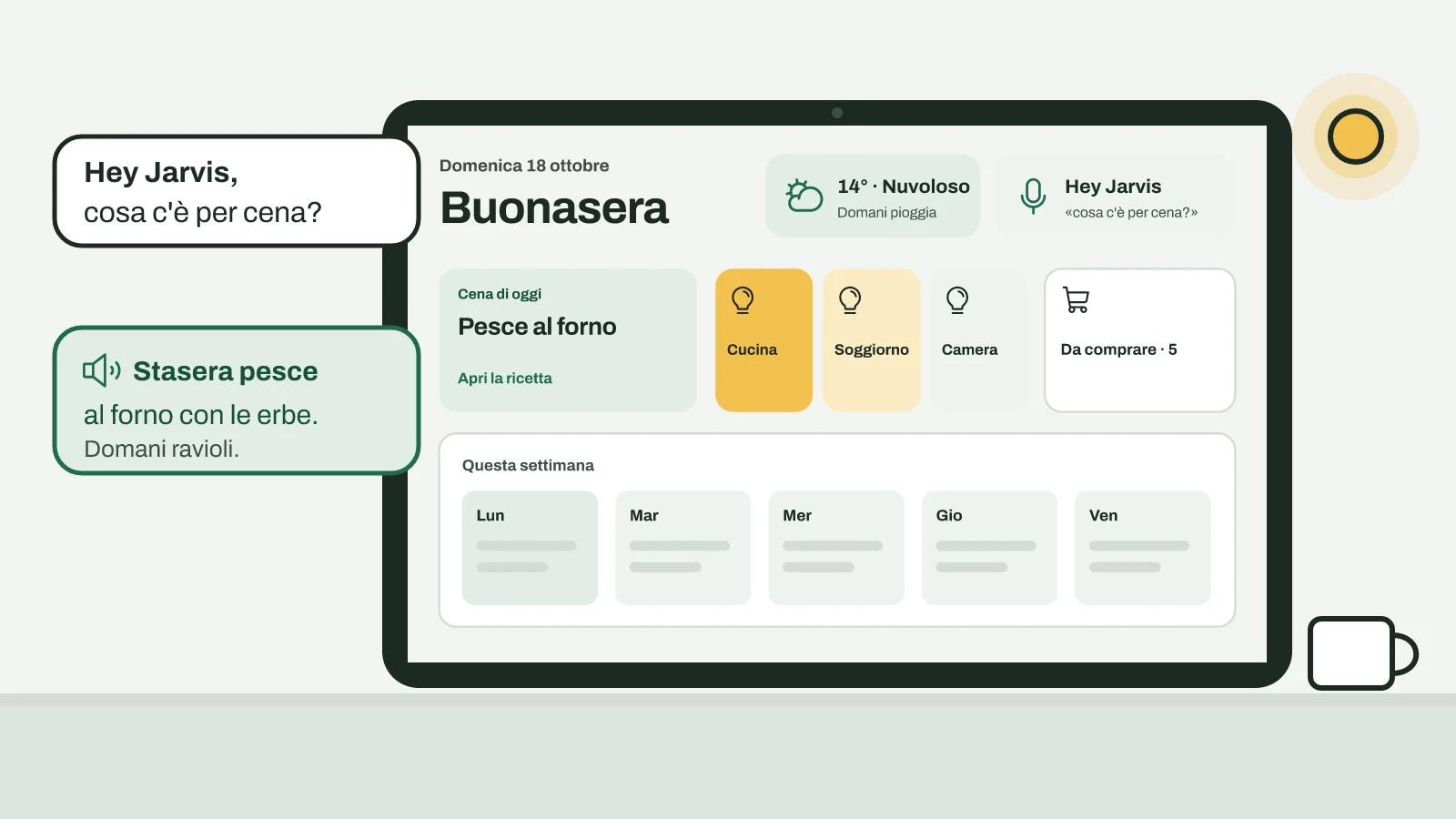
Cosa ottieni alla fine
- Una parola d’attivazione, come con Alexa: dici «Okay Nabu» o «Hey Jarvis» da qualche metro e il tablet ti ascolta, senza toccarlo.
- Due lingue: una parola risponde in inglese e l’altra in italiano.
- La plancia a schermo intero, senza menu e barre di Home Assistant.
- Lo schermo che dorme quando la cucina è vuota e si riaccende quando passi.
- Il tablet che parla da solo quando serve, per esempio per il buongiorno del mattino o per ricordarti i bidoni.
Se Home Assistant è ancora una parola nuova per te, parti da cos’è Home Assistant e a cosa serve.
Se il tuo tablet non mostra ancora una plancia, prima c’è la guida su come ho costruito la dashboard del tablet: questa pagina parte da lì.
Perché ho scelto Kiosk Satellite
Per far ascoltare un tablet Android in attesa della parola d’attivazione ci sono diverse strade. Le ho confrontate prima di partire, perché il mio tablet usava già Fully Kiosk Browser per la plancia e non volevo due app che si contendono lo schermo e il microfono.
| Strada | Cosa fa bene | Il limite |
|---|---|---|
| App di Home Assistant per Android | È l’app ufficiale e riconosce la parola sul telefono | Il riconoscimento della parola è ancora sperimentale e devi lasciare la plancia dentro l’app |
| Fully Kiosk Browser | Tiene la plancia a schermo intero e si lascia comandare da Home Assistant | Da solo non ascolta la parola d’attivazione |
| Kiosk Satellite | Fa le due cose insieme: schermo intero e assistente vocale | È un progetto indipendente, si installa fuori dal Play Store |
Kiosk Satellite è un’app open source pensata solo per Home Assistant. La cosa che mi ha convinto è che per Home Assistant il tablet diventa un dispositivo vocale normale, aggiunto come il Voice Preview Edition, l’altoparlante ufficiale di Home Assistant: le impostazioni sono le stesse.
Crea la chiave per far entrare il tablet
Il tablet deve poter parlare con Home Assistant, e per farlo gli serve un token di accesso: una lunga password che Home Assistant genera per un’app, e che puoi cancellare quando vuoi senza toccare la tua.
- In Home Assistant clicca il tuo nome in basso a sinistra, apri la scheda Sicurezza e scorri fino a Token di accesso a lunga durata.
- Clicca Crea token e dagli un nome che riconosci, per esempio Tablet Cucina.
- Copialo subito: Home Assistant lo mostra una volta sola. Il modo più comodo è aprire Home Assistant sul tablet stesso e copiarlo lì.
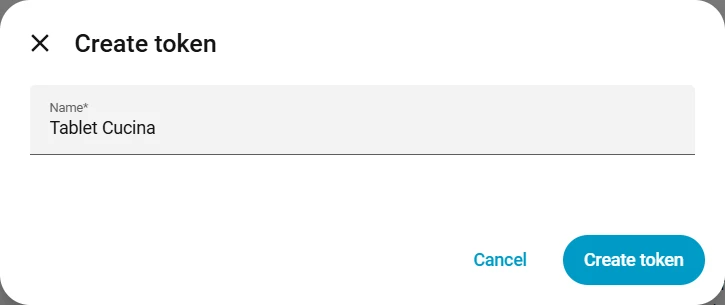
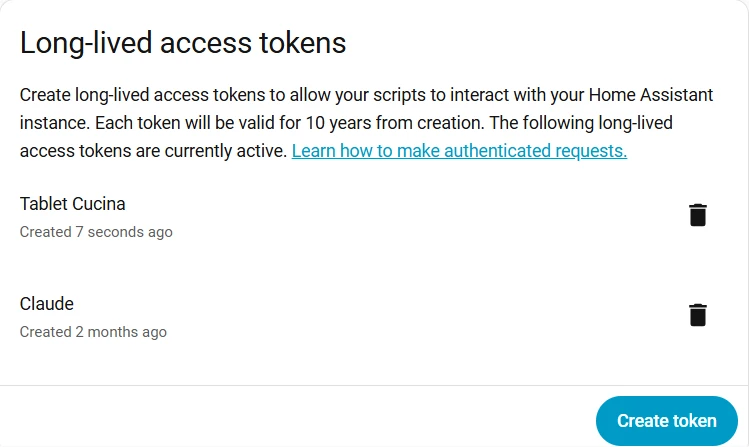
Attenzione. Il token vale come una password: non incollarlo in una chat, nemmeno con un assistente AI, e non metterlo in uno screenshot. Se lo perdi o pensi che qualcuno l’abbia visto, cancellalo e creane uno nuovo.
Crealo dal tuo utente amministratore. Per la voce normale basterebbe un utente qualunque, ma alcune funzioni dell’app, come mostrare sul tablet i risultati delle ricerche dell’assistente, leggono informazioni che solo un amministratore può vedere.
Installa l’app sul tablet
Kiosk Satellite non è sul Play Store: si scarica come file APK, cioè il file di installazione di un’app Android, dal sito ufficiale. Aprilo dal tablet e, se Android chiede il permesso di installare app da questa fonte, concedilo.
Avvia l’app: parte una procedura guidata che ti fa poche domande. Ecco cosa ho risposto io e perché.
- Nome del dispositivo: un nome corto e chiaro, per esempio Cucina. È il nome con cui ritroverai il tablet in Home Assistant e nelle automazioni.
- Amministrazione remota: attivala e scegli una password. Ti permette di finire la configurazione dal computer, all’indirizzo del tablet seguito da
:2324, ed è molto più comodo che scrivere sul tablet. - Indirizzo di Home Assistant:
http://homeassistant.local:8123, conhttpe nonhttps. Se l’app non lo trova, usa l’indirizzo numerico di Home Assistant, che leggi in Impostazioni, Sistema, Rete. - Token: incolla quello che hai appena creato.
- Plancia: scegli quella pensata per il tablet. Attento ai nomi simili: io ne ho due e la prima volta ho preso quella vecchia.
- Voice Satellite: lascialo attivo. È la parte che ascolta.
Consiglio. Se avevi Fully Kiosk, non disinstallarlo subito, ma chiudilo e non tenerlo aperto insieme alla nuova app. Lo togli quando sei sicuro che tutto funziona.
Collega il tablet a Home Assistant
Questo è il passo che mi ha fatto perdere più tempo, perché la procedura guidata finisce e sembra tutto pronto. Ho detto la parola d’attivazione, il tablet ha fatto il suo bip, e poi è comparso un errore: Home Assistant is not connected to this kiosk.
Il motivo è semplice. Il tablet sente la parola da solo, ma per passare la tua frase all’assistente deve essere aggiunto in Home Assistant come dispositivo.
Lo fa con ESPHome, il sistema che Home Assistant usa per collegare i suoi dispositivi fai da te, protetto da una chiave di cifratura.
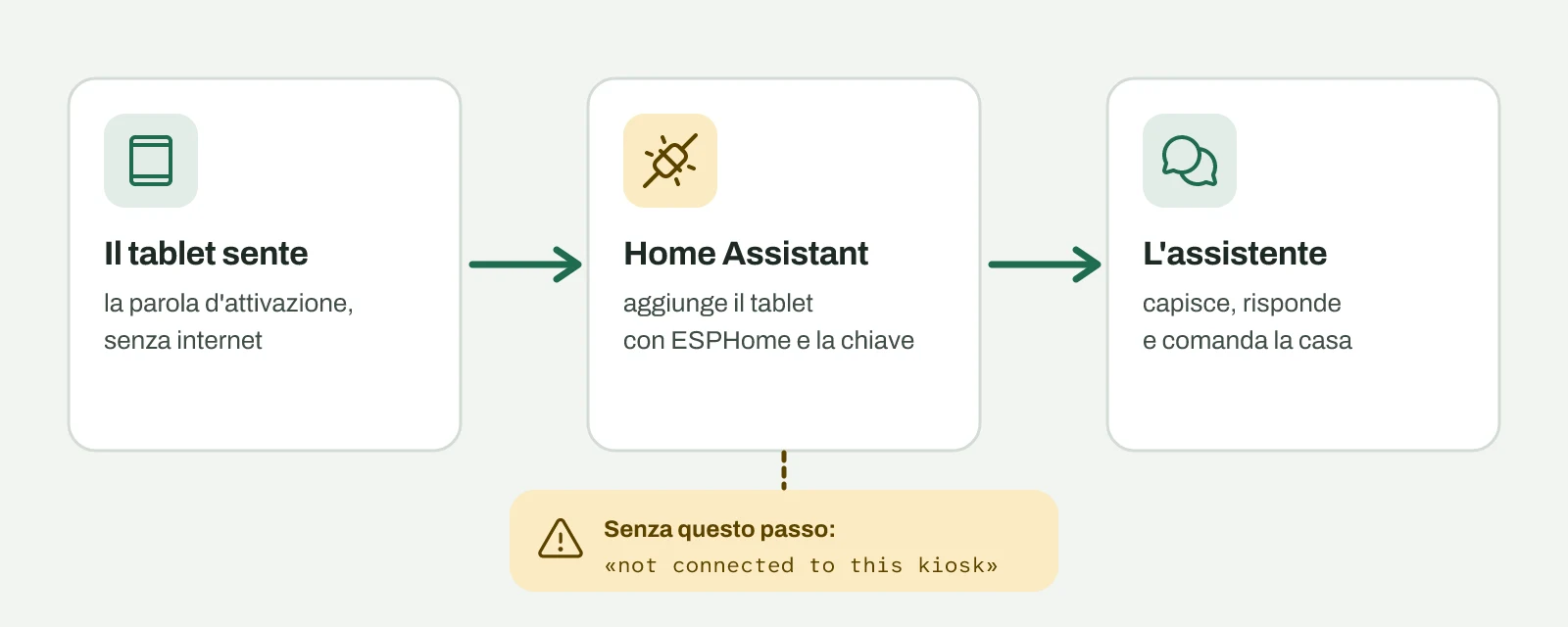
Per aprire il menu dell’app tocca lo schermo 5 o 7 volte di fila, molto velocemente, in un punto qualsiasi. Io all’inizio aprivo le impostazioni di Home Assistant nella barra laterale e non trovavo niente: sono due menu diversi.
- Nel menu dell’app apri Settings, poi ESPHome, e attiva Enable ESPHome. La prima volta l’app genera la chiave di cifratura e la mostra in quella pagina.
- Concedi i permessi Dispositivi nelle vicinanze e Posizione quando li chiede, e lascia accesa la posizione di Android.
- Copia la chiave. Dall’amministrazione remota sul computer basta un copia e incolla.
- In Home Assistant apri Impostazioni, Dispositivi e servizi: in alto compare un dispositivo ESPHome scoperto, con un nome che inizia per
ks-. Clicca Configura e incolla la chiave.
Se il dispositivo non compare, clicca Aggiungi integrazione, scegli ESPHome e scrivi l’indirizzo del tablet con la porta 6053. L’indirizzo del tablet lo trovi su Android in Impostazioni, Info sul tablet, Stato.
Nota di Giovanni. Conserva la chiave in un posto sicuro. Se la cancelli dall’app, devi ripetere la configurazione anche dalla parte di Home Assistant.
Fallo rispondere in due lingue
In casa parlo sia inglese sia italiano, e volevo che il tablet capisse tutte e due. La lingua però non dipende dall’assistente: dipende dalla pipeline, cioè la catena che trasforma la voce in testo, la passa all’assistente e trasforma la risposta di nuovo in voce.
Ogni pipeline ha una lingua fissa per ascoltare e per parlare. Con la pipeline inglese una frase in italiano verrebbe trascritta male, e viceversa.
La soluzione è usare i due posti che il tablet offre, ognuno con la sua parola d’attivazione.
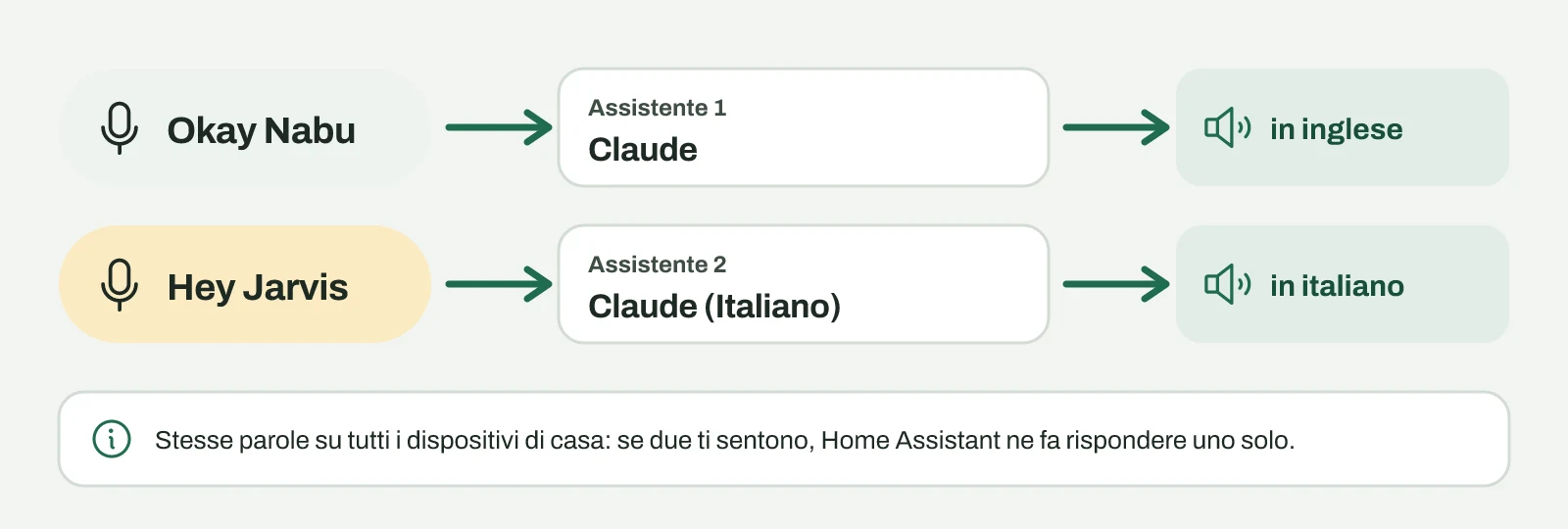
Dopo che Home Assistant ha aggiunto il tablet, nella sua pagina in Dispositivi e servizi trovi quattro menu: Assistant e Wake word per il primo posto, Assistant 2 e Wake word 2 per il secondo.
Io ho messo «Okay Nabu» con la pipeline inglese e «Hey Jarvis» con quella italiana.
Le pipeline si creano in Impostazioni, Assistenti vocali. Io in tutte e due uso Claude come assistente, ma va benissimo anche l’assistente locale di Home Assistant: la differenza è che un assistente AI capisce frasi più libere e ha bisogno di internet.
Come ho collegato l’AI lo racconto nella guida sul buongiorno vocale.
Per il motore che riconosce la parola ho scelto microWakeWord, lo stesso tipo di modelli leggeri usato dal Voice Preview Edition. L’app ne offre tre e ha un tester, sotto Voice Satellite, che mostra in tempo reale quanto bene sente la parola: provalo da lontano, con la cappa accesa.
Se hai altri dispositivi vocali, usa le stesse parole dappertutto. Quando due dispositivi sentono la stessa frase, Home Assistant ne fa rispondere uno solo: quello che arriva per primo. In stanze separate va benissimo; in un open space può rispondere quello sbagliato.
Fai vedere all’assistente le cose giuste
La prima domanda che ho fatto al tablet è stata «cosa c’è per cena?». La risposta: non vedo il menu.
Il menu della settimana era in Home Assistant, ma un assistente vocale vede solo le entità esposte, cioè quelle che gli hai dato il permesso di leggere o comandare.
Per esporne una vai in Impostazioni, Assistenti vocali, scheda Esponi, e aggiungi quella che ti serve. Io ho aggiunto il calendario delle cene: subito dopo il tablet mi ha risposto con il piatto di stasera e quello di domani.
Consiglio. Non esporre tutto. Ogni entità esposta è una cosa in più che l’assistente può leggere e comandare: aggiungile quando ti servono, una alla volta.
Metti la plancia a schermo intero
Con Kiosk Satellite non serve un’estensione apposta: in Home Assistant, tra le entità del tablet, c’è un interruttore chiamato HA kiosk mode che nasconde la barra in alto e la barra laterale. Accendilo e la plancia occupa tutto lo schermo.
Senza barra laterale ti muovi tra le pagine con i pulsanti della plancia. Se ti serve di nuovo il menu di Home Assistant sul tablet, spegni l’interruttore dal telefono o dal menu dell’app.
Fai dormire lo schermo e svegliarlo quando passi
Un tablet sempre acceso consuma, scalda e di notte illumina la cucina. Volevo che dormisse quando la stanza è vuota e si riaccendesse quando passo, come faceva prima.
Per riuscirci serve la fotocamera frontale come sensore di movimento.
Il punto che non sapevo è questo: sulle versioni recenti di Android, quando lo schermo si spegne davvero, il sistema toglie la fotocamera alle app. A quel punto il tablet non può più accorgersi di te.
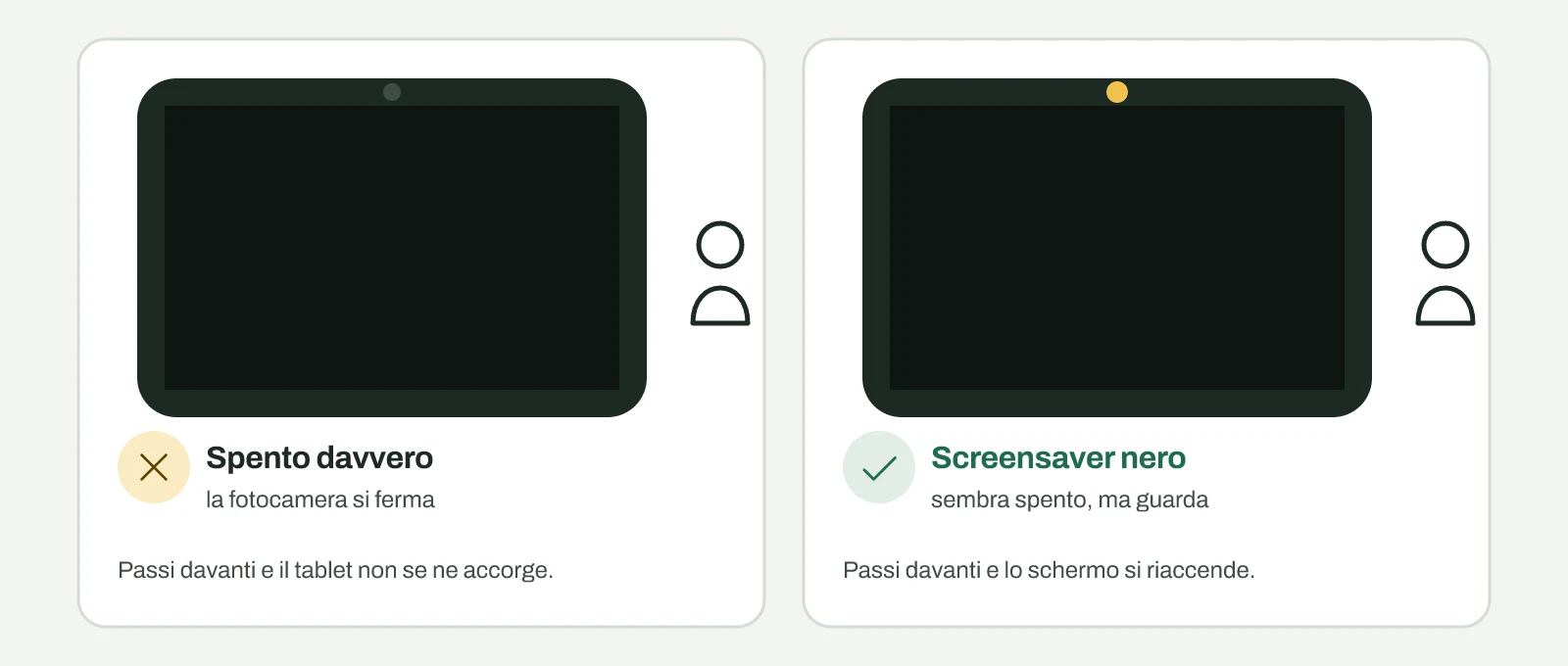
La soluzione dell’app è lo screensaver nero, che spegne la retroilluminazione ma tiene viva la fotocamera. Ecco cosa ho attivato:
- Nell’app, in Camera, la fotocamera e poi, in Motion Sensor, l’interruttore Motion sensor. Questo secondo interruttore parte spento ed è facile non vederlo: senza, in Home Assistant il sensore resta «sconosciuto».
- Il permesso della fotocamera di Android, che l’app chiede quando attivi la fotocamera.
- Lo screensaver con la modalità Black, dopo due minuti senza movimento, e il risveglio con il movimento.
L’analisi delle immagini avviene tutta sul tablet: a Home Assistant arriva solo l’informazione che c’è stato movimento, e nessuna immagine viene salvata.
Il prezzo è un po’ di lavoro in più per il processore, intorno al dieci per cento secondo la documentazione dell’app.
Nota di Giovanni. Di notte, a mezzanotte e mezza, un’automazione spegne il risveglio con il movimento, così il tablet resta nero anche se passo a prendere un bicchiere d’acqua. Il sensore però continua a funzionare, e la mattina serve al buongiorno.
Proteggi la batteria del tablet
Un tablet appeso al muro resta collegato alla corrente tutto il giorno, tutti i giorni. Una batteria sempre al cento per cento invecchia prima e, col tempo, può gonfiarsi.
I tablet Samsung recenti hanno una funzione apposta: in Impostazioni, Batteria, Protezione batteria, scegli Massima e la carica si ferma all’80 per cento.
Su alcune versioni la voce è in Manutenzione dispositivo, sotto Batteria, poi Altre impostazioni batteria.
Conta anche l’alimentatore. Io all’inizio collegavo il tablet e il Voice Preview Edition a un unico caricatore con due porte, e il riconoscimento della voce non andava bene.
Dai al tablet un alimentatore da parete tutto suo, e al Voice Preview Edition uno da almeno 5V e 2A, come chiede il produttore.
Attenzione. La porta USB del televisore sembra comoda, ma di solito dà meno corrente e spesso si spegne quando spegni la TV. Un assistente vocale collegato lì ascolta solo a TV accesa.
Se arrivi da Fully Kiosk, aggiorna le automazioni
Questa parte riguarda chi, come me, aveva già automazioni che usavano Fully Kiosk. Cambiando app, i dispositivi di Fully Kiosk in Home Assistant smettono di rispondere, e le automazioni che li usano falliscono senza avvisarti.
Io ne avevo quattro: il buongiorno del mattino, il promemoria dei bidoni, lo spegnimento serale del tablet e il pulsante della buonanotte. Ecco le sostituzioni che ho fatto:
| Con Fully Kiosk | Con Kiosk Satellite |
|---|---|
| Far parlare il tablet con il suo lettore multimediale | L’azione announce del tablet, nella sezione ESPHome delle azioni, dove scegli anche voce e lingua |
| Accendere lo schermo | Spegnere l’interruttore Screensaver active |
| Spegnere lo schermo | Accendere Screensaver active, che porta lo screensaver nero |
| Aspettare che lo schermo si accenda per capire che sei entrato | Aspettare il sensore Motion del tablet |
| Regolare la luminosità | La luce Screen del tablet, con la luminosità come per una lampadina |
Per trovarle tutte, cerca il nome del vecchio tablet nella barra di ricerca delle automazioni e degli script. Il buongiorno che legge il tablet quando entri in cucina è raccontato per intero nella guida sul buongiorno vocale con Home Assistant e l’AI.
I problemi che ho incontrato
Ecco cosa è andato storto nel pomeriggio di prova, nell’ordine in cui è successo. Nessuno era grave, ma conoscerli prima ti fa risparmiare un’ora.
| Cosa vedi | Perché succede | Cosa fare |
|---|---|---|
| Dici la parola, senti il bip, poi compare Home Assistant is not connected to this kiosk | Il tablet sente la parola, ma Home Assistant non l’ha ancora aggiunto come dispositivo | Attiva ESPHome nell’app e aggiungi il tablet in Home Assistant con la chiave di cifratura |
| Nelle impostazioni non trovi ESPHome né Voice Satellite | Stai guardando le impostazioni di Home Assistant, nella barra laterale della plancia, non quelle dell’app | Tocca lo schermo 5 o 7 volte di fila molto velocemente per aprire il menu dell’app |
| L’app non trova Home Assistant | Hai scritto https o un indirizzo che il tablet non risolve | Usa http://homeassistant.local:8123 oppure l’indirizzo numerico di Home Assistant |
| L’assistente dice che non vede una cosa, per esempio il menu della cena | Quell’entità non è esposta ad Assist | In Impostazioni, Assistenti vocali, scheda Esponi, aggiungila |
| Il sensore di movimento resta «sconosciuto» | La fotocamera è attiva, ma l’interruttore del sensore no, oppure manca il permesso di Android | Nell’app attiva Camera, Motion Sensor, Motion sensor e dai il permesso della fotocamera |
| Due dispositivi rispondono alla stessa parola | Senti tutti e due, ma Home Assistant fa rispondere quello che arriva prima, non quello più vicino | Va bene in stanze diverse; in un open space usa parole diverse |
Se non funziona, chiedi all’AI
Quando qualcosa non torna, la cosa più utile è leggere il testo esatto dell’errore, sul tablet o in Home Assistant. Con quel testo, un assistente AI di solito trova la causa al primo tentativo.
Fatti aiutare dall’AISe un passo non torna, descrivi cosa vedi
Copia questo prompt in ChatGPT, Claude o Gemini, cambia le parti in giallo con i tuoi dati e invialo.
Sto trasformando un tablet Android in un assistente vocale per Home Assistant con l’app Kiosk Satellite. Il mio tablet è [modello e versione di Android] e Home Assistant gira su [Home Assistant Green, Raspberry Pi…]. Sono arrivato a questo punto: [ultimo passo che è andato bene]. Ora succede questo: [cosa vedi, con il testo esatto dell’errore]. Spiegami con parole semplici qual è la causa più probabile e cosa devo toccare, nell’app e in Home Assistant, un passo alla volta. Sono alle prime armi.
Domande frequenti
Sì, per uso personale e non commerciale. È un progetto indipendente, non fatto da Home Assistant, e si scarica dal suo sito come file APK invece che dal Play Store.
La parola d’attivazione viene riconosciuta sul tablet, senza internet. Quello che succede dopo dipende dall’assistente che scegli in Home Assistant: quello locale funziona in casa, un assistente AI come Claude o ChatGPT ha bisogno della rete.
Serve Android 7 o più recente. Più il tablet è lento, più la plancia ci mette a caricarsi, ma l’ascolto della parola d’attivazione è leggero. Il limite vero è spesso la batteria gonfia dei tablet vecchi, che conviene controllare.
No, Kiosk Satellite lo sostituisce: tiene aperta la plancia a schermo intero, si lascia comandare da Home Assistant e in più ascolta. Le automazioni scritte per Fully Kiosk vanno però aggiornate, come spiego nella guida.
Per il sensore di movimento no: l’analisi avviene sul tablet e a Home Assistant arriva solo l’informazione che c’è stato movimento. Le foto vengono scattate solo se le chiedi tu, per esempio con il pulsante per l’istantanea.
Il prossimo passo
Se non hai ancora Home Assistant, il modo più semplice per iniziare è Home Assistant Green, che arriva già pronto.
Se stai decidendo se ti serve un tablet o uno schermo già fatto, il confronto tra HomeView e un tablet con Home Assistant ti aiuta a scegliere.
Fonti: da dove vengono queste informazioni
La configurazione è quella che uso a casa mia, fatta il 18 ottobre 2026 con Kiosk Satellite 2026.10. Il 18 ottobre 2026 ho controllato il progetto Kiosk Satellite e la sua documentazione su ESPHome, Voice Satellite, fotocamera e movimento e gesti; la pagina di Home Assistant su Assist su Android; la pagina di Samsung sulla protezione della batteria; la scheda del Voice Preview Edition per l’alimentazione.
Crediti delle immagini
Illustrazioni: Domotta. Screenshot di Home Assistant: Giovanni Angioni.